Newsletter Subscribe
Enter your email address below and subscribe to our newsletter
Info Teknologi, Tanpa Ribet
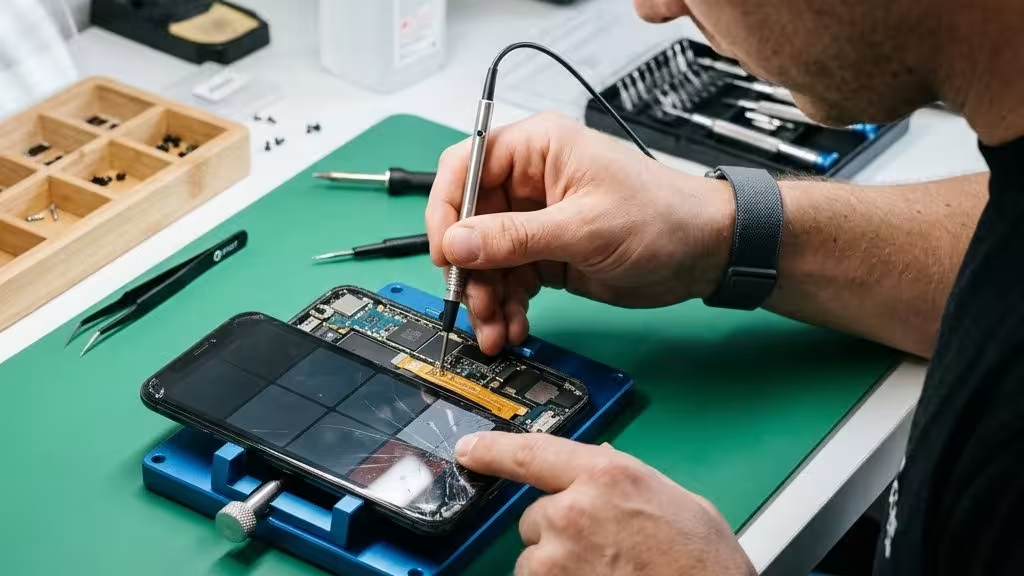
Layar sentuh tidak responsif bagian bawah merupakan masalah yang cukup mengganggu karena area tersebut biasanya ditempati tombol navigasi, bilah spasi, tombol kirim, atau menu penting dalam aplikasi. Pengguna mungkin masih dapat menyentuh bagian tengah dan atas layar, tetapi sentuhan di dekat dagu HP tidak terbaca, terlambat, atau justru menghasilkan input yang salah.
Masalah ini tidak selalu berarti layar harus langsung diganti. Gangguan dapat berasal dari pelindung layar, sistem operasi, aplikasi, suhu perangkat, konektor layar, sampai kerusakan pada lapisan digitizer. Oleh sebab itu, pemeriksaan perlu dilakukan secara bertahap agar penyebabnya dapat ditemukan tanpa mengeluarkan biaya yang tidak diperlukan.
Layar HP modern umumnya terdiri atas panel gambar dan digitizer. Panel bertugas menampilkan gambar, sedangkan digitizer membaca sentuhan jari. Pada beberapa perangkat, kedua komponen tersebut menyatu dalam satu modul. Apabila jalur sensor sentuh pada area tertentu terganggu, gambar masih terlihat normal meskipun sentuhan tidak dapat dikenali.
Area bawah juga lebih rentan menerima tekanan saat HP disimpan di saku, terjatuh dengan posisi sudut bawah terlebih dahulu, atau digunakan sambil mengisi daya. Selain itu, tombol navigasi dan keyboard membuat area ini lebih sering disentuh dibandingkan bagian lainnya. Intensitas pemakaian tersebut dapat memperjelas kerusakan sensor yang sebelumnya belum terasa.
Tempered glass berkualitas rendah dapat mengurangi sensitivitas sentuhan. Masalah biasanya muncul jika perekat hanya terdapat di sisi tertentu, ada gelembung udara, atau bagian bawah pelindung sedikit terangkat karena casing menekannya. Debu dan kelembapan yang terperangkap juga dapat mengganggu pembacaan sentuhan.
Lepaskan casing terlebih dahulu, kemudian periksa apakah respons layar membaik. Jika belum, lepaskan pelindung layar secara hati-hati dan lakukan pengujian kembali. Jangan langsung memasang pelindung baru sebelum memastikan layar bekerja normal tanpa lapisan tambahan.
Sistem yang mengalami kesalahan sementara dapat membuat sebagian area layar terasa mati. Kondisi ini sering muncul setelah pembaruan, pemasangan aplikasi tertentu, atau penggunaan memori yang terlalu penuh. Aplikasi yang menampilkan elemen mengambang juga bisa menutup area sentuh tanpa terlihat jelas.
Cobalah memulai ulang perangkat. Jika masalah hanya terjadi dalam satu aplikasi, bersihkan cache dan perbarui aplikasi tersebut. Pengguna juga dapat masuk ke mode aman untuk memeriksa apakah aplikasi pihak ketiga menjadi penyebabnya. Jika layar kembali normal dalam mode aman, hapus aplikasi yang baru dipasang sebelum gangguan muncul.
Panas berlebih dapat menurunkan kestabilan panel sentuh. Hal ini biasa terjadi saat bermain gim, merekam video lama, menggunakan navigasi, atau mengisi daya dengan adaptor yang tidak sesuai. Untuk mengurangi beban perangkat, pengguna dapat mengikuti Panduan Membatasi Akses Lokasi GPS Latar Belakang untuk Aplikasi Tertentu.
Hentikan penggunaan, lepas casing, cabut pengisi daya, lalu diamkan HP pada suhu ruangan selama sekitar 20 menit. Jangan memasukkan perangkat ke lemari pendingin karena perubahan suhu mendadak dapat menghasilkan embun di dalam komponen.
Jika layar sentuh tidak responsif bagian bawah hanya saat HP diisi daya, adaptor, kabel, atau instalasi listrik patut dicurigai. Arus yang tidak stabil dapat menimbulkan sentuhan palsu, gerakan acak, dan hilangnya respons pada area tertentu. Gunakan adaptor resmi atau produk berkualitas dengan spesifikasi yang sesuai.
Cabut pengisi daya dan uji layar selama beberapa menit. Jika respons kembali normal, ganti kabel dan adaptor. Hindari penggunaan HP secara intensif saat mengisi daya, terutama jika perangkat terasa panas atau muncul getaran listrik halus pada bodi.
HP yang terjatuh tidak selalu memperlihatkan retakan. Benturan dapat merusak jalur digitizer atau membuat konektor layar sedikit longgar. Rangka yang bengkok juga bisa menekan modul layar dari dalam. Gejalanya dapat berupa zona mati, garis pada tampilan, sentuhan bergerak sendiri, atau respons yang berubah ketika bodi ditekan.
Jangan mencoba menekan layar agar kembali terpasang karena tindakan tersebut bisa memperluas kerusakan. Pemeriksaan teknisi diperlukan jika masalah mulai terjadi setelah perangkat jatuh, tertindih, atau terkena benturan keras.
Baterai yang mengembung dapat mendorong layar dari belakang. Tekanan ini menyebabkan panel terangkat dan fungsi sentuh terganggu, termasuk di bagian bawah dekat dagu. Tanda lainnya adalah celah pada sisi layar, bodi terasa menebal, baterai cepat habis, serta perangkat mudah panas.
Segera matikan HP apabila terdapat tanda tersebut. Jangan menekan layar, menusuk baterai, atau terus mengisi daya. Bawa perangkat ke pusat servis untuk penggantian baterai secara aman.
Jika satu area selalu gagal membaca sentuhan pada semua aplikasi, kemungkinan terdapat kerusakan fisik pada digitizer. Kerusakan juga bisa berada pada kabel fleksibel atau konektor layar. Paparan cairan, korosi, benturan, dan usia komponen merupakan pemicu yang umum.
Pada layar yang terintegrasi, perbaikan biasanya memerlukan penggantian satu modul. Teknisi perlu melakukan diagnosis terlebih dahulu karena konektor longgar mungkin cukup dibersihkan dan dipasang kembali tanpa mengganti panel.
| Gejala | Kemungkinan Penyebab | Tindakan Awal |
|---|---|---|
| Tidak responsif setelah memasang tempered glass | Pelindung terlalu tebal atau tidak rata | Lepaskan pelindung dan uji kembali |
| Bermasalah hanya saat mengisi daya | Arus listrik, kabel, atau adaptor tidak stabil | Cabut daya dan gunakan adaptor sesuai spesifikasi |
| Normal setelah HP didinginkan | Suhu perangkat terlalu tinggi | Kurangi beban dan diamkan pada suhu ruangan |
| Zona bawah mati pada semua aplikasi | Digitizer atau konektor rusak | Cadangkan data dan lakukan pemeriksaan teknisi |
| Layar terangkat dari rangka | Baterai mengembung | Matikan perangkat dan hentikan pengisian daya |
Matikan layar, lalu bersihkan permukaan menggunakan kain mikrofiber kering. Pastikan jari tidak basah atau berminyak. Lepaskan casing dan pelindung layar jika diperlukan. Setelah itu, buka aplikasi catatan atau menggambar dan tarik garis dari atas ke bawah di seluruh lebar layar. Garis yang selalu terputus pada posisi sama menunjukkan adanya zona sentuh bermasalah.
Aktifkan rotasi otomatis, kemudian gunakan HP dalam posisi mendatar. Jika tombol yang sebelumnya tidak dapat disentuh menjadi berfungsi setelah berpindah posisi, masalah kemungkinan berada pada area fisik layar, bukan pada tombol aplikasi. Bila tampilan mengalami perubahan warna yang tidak berkaitan dengan respons sentuhan, baca juga Penyebab Layar HP Menjadi Hitam Putih Monokrom dan Cara Mengembalikannya.
Lakukan mulai ulang biasa terlebih dahulu. Periksa pembaruan sistem melalui menu pengaturan dan pastikan ruang penyimpanan masih memadai. Sisakan ruang kosong agar sistem dapat membuat data sementara. Sebelum tindakan lanjutan seperti pengaturan ulang pabrik, cadangkan foto, dokumen, dan percakapan penting. Jika ada lampiran yang telanjur hilang, referensi Cara Mengembalikan File WhatsApp yang Terhapus Otomatis Tanpa Backup dapat membantu memahami pilihan pemulihan yang tersedia.
Cara masuk ke mode aman berbeda pada setiap merek, tetapi umumnya dilakukan melalui menu daya atau kombinasi tombol saat perangkat dinyalakan. Uji bagian bawah layar dalam mode tersebut. Jika kembali responsif, hapus aplikasi peluncur, filter layar, perekam sentuhan, penghemat baterai, atau aplikasi mengambang yang baru dipasang.
Pengaturan ulang pabrik hanya layak dilakukan setelah data dicadangkan dan penyebab fisik tidak terlihat. Tindakan ini menghapus aplikasi, akun, serta data dari penyimpanan internal. Jika zona mati tetap berada pada titik yang sama setelah perangkat kembali ke pengaturan awal, kerusakan hampir pasti berkaitan dengan perangkat keras.
Getaran papan ketik yang terlalu kuat juga dapat menambah rasa tidak nyaman ketika area bawah layar sedang bermasalah. Pengaturannya dapat disesuaikan melalui panduan Cara Mematikan Getaran Haptik Berlebih Saat Mengetik Pesan Panjang.
Gunakan casing yang melindungi sudut tanpa menekan tepi layar. Pilih pelindung berkualitas dengan ukuran tepat dan perekat merata. Hindari menyimpan HP di saku belakang, meletakkannya di bawah bantal, atau menumpuk barang berat di atas perangkat.
Jaga suhu dengan mengurangi penggunaan berat saat pengisian daya. Gunakan adaptor sesuai spesifikasi dan hindari kabel yang konektornya longgar. Bersihkan layar menggunakan kain lembut, bukan cairan pembersih rumah tangga. Jika HP terkena air, segera matikan dan jangan mengisi daya sebelum diperiksa.
Pemeriksaan profesional diperlukan apabila zona bawah tetap mati setelah pelindung dilepas, sistem dimulai ulang, dan mode aman diuji. Servis juga tidak boleh ditunda jika layar terangkat, bodi berubah bentuk, perangkat sangat panas, muncul garis, atau masalah terjadi setelah benturan dan paparan cairan.
Mintalah teknisi menjelaskan hasil pemeriksaan, komponen yang diganti, kualitas suku cadang, biaya, dan garansi perbaikan. Cadangkan data serta keluarkan kartu memori sebelum menyerahkan perangkat. Dengan diagnosis bertahap, masalah layar sentuh tidak responsif bagian bawah dapat ditangani secara lebih tepat, aman, dan hemat biaya.