Category: iPhone

  • Cara Hard Reset iPhone 11 Dengan Mudah

    Cara Hard Reset iPhone 11 Dengan Mudah

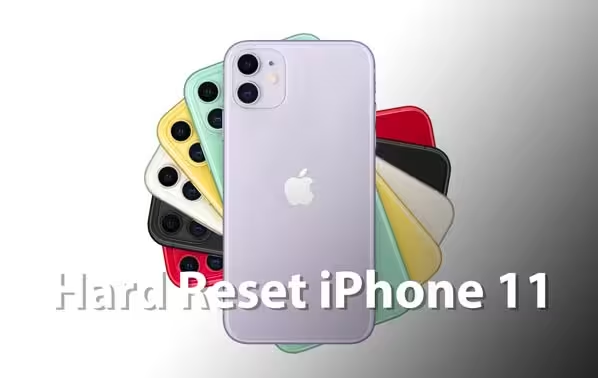
    Hard reset atau yang kerap disebut sebagai Force Restart (Mulai Ulang Paksa) merupakan prosedur darurat paling efektif untuk menangani berbagai masalah operasional pada iPhone 11, iPhone 11 Pro, dan iPhone 11 Pro Max. Gangguan seperti layar sentuh yang tiba-tiba membeku (freeze), aplikasi yang macet total, sistem iOS yang tidak merespons sentuhan, hingga layar hitam pekat dapat diselesaikan dengan cepat melalui prosedur ini.
    Cara Hard Reset iPhone 11 Dengan Mudah

    Berbeda dengan proses Factory Reset (Kembali ke Setelan Pabrik), melakukan hard reset atau force restart sama sekali tidak akan menghapus data pribadi, foto, video, maupun aplikasi yang tersimpan di dalam memori penyimpanan ponsel. Prosedur ini murni memutus pasokan daya sementara dari baterai ke prosesor untuk memaksa sistem operasi iOS melakukan booting ulang dari kondisi nol.

    Langkah-langkah Hard Reset iPhone 11 (Force Restart)

    Apple telah menerapkan kombinasi tombol khusus pada generasi iPhone tanpa tombol Home fisik (dimulai dari seri iPhone 8 hingga iPhone 11 dan seri setelahnya). Ikuti urutan langkah berikut secara berurutan dan dengan ritme penekanan yang cepat:

    1. Tekan dan Lepaskan Tombol Volume Atas: Tekan tombol Volume Atas yang berada di sisi kiri bodi iPhone sekali dengan cepat, lalu segera lepaskan.
    2. Tekan dan Lepaskan Tombol Volume Bawah: Segera tekan tombol Volume Bawah di sisi kiri sekali dengan cepat, lalu lepaskan seketika.
    3. Tekan dan Tahan Tombol Samping (Side Button): Segera tekan dan tahan tombol Samping (Power) yang berada di sisi kanan bodi iPhone. Tahan tombol ini terus-menerus selama sekitar 10 sampai 15 detik.
    4. Abaikan Slider di Layar: Jika slider Geser untuk Mematikan muncul di layar, tetap tahan tombol samping dan jangan melepaskannya.
    5. Lepaskan Tombol Saat Logo Apple Muncul: Begitu layar mati dan logo Apple berwarna putih muncul di tengah layar, segera lepaskan tombol samping. Biarkan iPhone 11 menyelesaikan proses booting hingga masuk kembali ke layar kunci (Lock Screen).

    Perbedaan Soft Reset, Hard Reset, dan Factory Reset

    Agar tidak terjadi kekeliruan dalam memahami istilah perbaikan perangkat iOS, berikut adalah rincian perbedaan fungsi masing-masing istilah:

    Tipe Reset Cara Melakukan Dampak Terhadap Data Tujuan Utama
    Soft Reset Mematikan ponsel lewat menu Pengaturan atau slider daya normal 100% Aman (Data utuh) Penyegaran memori RAM harian berkala
    Hard Reset (Force Restart) Kombinasi tombol Volume Atas, Volume Bawah, dan Tombol Samping 100% Aman (Data utuh) Mengatasi crash aplikasi, layar beku, dan glitch iOS
    Factory Reset Menu Transfer/Atur Ulang iPhone > Hapus Semua Konten & Pengaturan Seluruh data terhapus permanen Menyiapkan ponsel untuk dijual atau pemulihan virus total

    Kapan Harus Melakukan Hard Reset pada iPhone 11?

    • Layar Sentuh Tidak Merespons: Ketika kamu menyentuh layar namun ikon dan menu sama sekali tidak bergerak.
    • Layar Gelap Tapi Ada Getaran: Ponsel masih berdering saat ada panggilan masuk atau bergetar saat dicas, tetapi layar tetap hitam pekat.
    • Aplikasi Pihak Ketiga Crash: Saat sedang bermain game berat atau membuka kamera, antarmuka tiba-tiba terhenti dan tidak bisa kembali ke Home.
    • Koneksi Nirkabel Macet: Fitur Wi-Fi, Bluetooth, atau sinyal seluler mengalami error sistem yang tidak kunjung pulih.

    Solusi Jika Hard Reset Masih Belum Mengatasi Masalah

    Jika kamu telah menekan kombinasi tombol berkali-kali namun iPhone 11 tetap menolak untuk menyala atau terjebak pada layar hitam logo Apple (bootloop), ada kemungkinan terjadi kerusakan pada file sistem operasi inti. Solusi berikutnya adalah menghubungkan iPhone 11 ke komputer PC atau Mac menggunakan kabel data Lightning untuk memasuki Recovery Mode melalui iTunes atau Finder.

    Melalui Recovery Mode, kamu dapat memilih opsi Perbarui (Update) yang akan mengunduh ulang dan memasang salinan sistem iOS terbaru tanpa menghapus file data kamu.

    Untuk alternatif mematikan ponsel dalam kondisi normal tanpa menekan tombol samping, kamu juga dapat mempelajari cara mematikan iPhone 11 tanpa tombol power menggunakan fitur AssistiveTouch.
  • Cara Mematikan iPhone 11 Tanpa Tombol Power

    Cara Mematikan iPhone 11 Tanpa Tombol Power

    Tombol samping (Side Button atau Power) pada iPhone 11, iPhone 11 Pro, dan iPhone 11 Pro Max adalah salah satu komponen fisik yang paling sering ditekan setiap hari. Tombol ini mengontrol fungsi penting mulai dari mengunci layar, menghidupkan dan mematikan perangkat, aktivasi Siri, hingga konfirmasi Apple Pay. Karena intensitas pemakaian yang sangat tinggi, sakelar tombol fisik tersebut berisiko mengalami keausan, menjadi keras saat ditekan, atau bahkan macet total.

    Cara Mematikan iPhone 11 Tanpa Tombol Power

    Selain karena kerusakan mekanis, ada kalanya pengguna ingin mematikan iPhone 11 tanpa menekan tombol fisik karena posisi tangan yang sedang sibuk, penggunaan casing protektif yang terlalu tebal, atau sekadar ingin menjaga tombol power tetap awet dalam jangka panjang. Sistem operasi iOS pada iPhone 11 telah menyediakan serangkaian fitur alternatif yang memungkinkan kamu mematikan ponsel sepenuhnya hanya melalui kontrol antarmuka layar.

    Metode 1: Mematikan iPhone 11 Melalui Menu Pengaturan (Settings)

    Langkah paling aman dan resmi yang telah disediakan oleh Apple langsung dari sistem iOS adalah melalui menu pengaturan perangkat. Cara ini tidak memerlukan aplikasi tambahan atau konfigurasi rumit.

    1. Buka aplikasi Pengaturan (Settings) di layar utama iPhone 11 kamu.
    2. Gulir tampilan ke bawah dan ketuk menu Umum (General).
    3. Geser terus hingga mencapai bagian paling bawah halaman Umum, lalu pilih opsi berwarna biru bertuliskan Matikan (Shut Down).
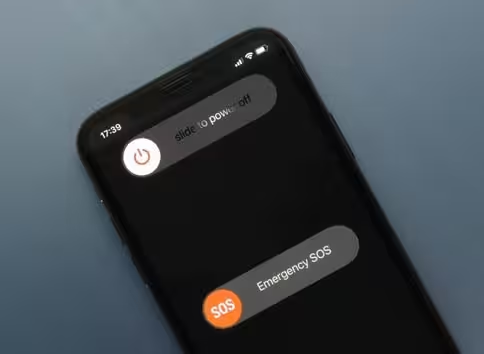
    4. Layar akan menampilkan slider daya di bagian atas bertuliskan Geser untuk Mematikan (Slide to Power Off).
    5. Sentuh tombol slider berwarna merah tersebut dan geser ke arah kanan. Ponsel akan melakukan proses pemadaman daya secara bertahap dalam beberapa detik.

    Catatan: Cara ini sangat praktis untuk penggunaan normal. Namun jika layar iPhone kamu sedang mengalami hang total atau panel sentuh tidak merespons, kamu perlu mempertimbangkan metode restart darurat menggunakan kombinasi tombol fisik.

    Metode 2: Menggunakan Tombol Virtual AssistiveTouch

    AssistiveTouch adalah fitur aksesibilitas unggulan iOS yang menghadirkan tombol virtual melayang (floating widget) pada layar. Fitur ini dirancang khusus untuk menggantikan seluruh peran tombol fisik perangkat.

    Mematikan iPhone 11 dengan AssistiveTouch

    Langkah Mengaktifkan AssistiveTouch:

    1. Masuk ke aplikasi Pengaturan (Settings), lalu pilih menu Aksesibilitas (Accessibility).
    2. Pada kategori Fisik dan Motorik, ketuk menu Sentuh (Touch).
    3. Ketuk pilihan AssistiveTouch di bagian paling atas, lalu aktifkan sakelar tombol di sebelahnya hingga berubah menjadi hijau.
    4. Sebuah lingkaran tombol virtual melayang akan seketika muncul di tepi layar ponsel kamu.

    Langkah Mematikan iPhone via AssistiveTouch:

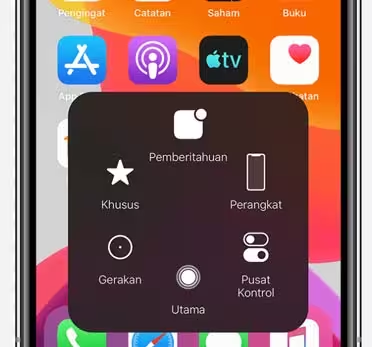
    1. Ketuk tombol virtual AssistiveTouch yang ada di layar.
    2. Pilih ikon bertuliskan Perangkat (Device).
    3. Ketuk dan tahan ikon Kunci Layar (Lock Screen) selama sekitar 3 hingga 5 detik sampai slider daya muncul di layar. Atau pada beberapa versi iOS, kamu bisa mengetuk Lainnya (More) lalu pilih menu Mulai Ulang (Restart).
    4. Geser slider merah ke kanan untuk mematikan perangkat seutuhnya.

    Metode 3: Mematikan iPhone 11 Menggunakan Perintah Suara Siri

    Mulai pembaruan iOS tertentu, Apple telah meningkatkan kecerdasan asisten virtual Siri sehingga mampu menerima perintah langsung untuk mematikan atau menyalakan ulang perangkat tanpa perlu menyentuh layar sama sekali.

    1. Aktifkan asisten suara dengan mengucapkan “Hey Siri” di dekat mikrofon iPhone kamu.
    2. Ucapkan perintah dalam bahasa Inggris “Power off” atau “Shut down my iPhone”. Jika iPhone kamu menggunakan pengaturan bahasa Indonesia, ucapkan “Matikan iPhone”.
    3. Siri akan merespons dengan menampilkan jendela dialog konfirmasi di layar: “Apakah Anda yakin ingin mematikan daya perangkat ini?”
    4. Katakan “Ya” atau sentuh tombol konfirmasi di layar untuk mematikan ponsel.

    Tabel Perbandingan Metode Mematikan iPhone 11

    Metode Kecepatan Akses Kelebihan Utama Keterbatasan
    Menu Pengaturan Sedang (4-5 klik) Fitur bawaan resmi tanpa konfigurasi Tidak bisa jika layar sentuh macet
    AssistiveTouch Sangat Cepat (2 klik) Tombol selalu siap di layar, awetkan tombol fisik Ikon melayang kadang menutupi konten game
    Perintah Suara Siri Instan Tanpa Sentuh Praktis saat tangan kotor atau basah Membutuhkan koneksi internet aktif

    Cara Menghidupkan Kembali iPhone Saat Tombol Power Rusak

    Banyak pengguna merasa cemas untuk mematikan ponsel karena takut tidak bisa menyalakannya kembali saat tombol power rusak. Di ekosistem Apple, kamu tidak perlu khawatir. Untuk menghidupkan iPhone yang dalam kondisi mati tanpa tombol fisik, kamu cukup menghubungkan iPhone ke pengisi daya (charger adaptor atau port USB laptop menggunakan kabel Lightning). Sistem iOS secara otomatis akan melakukan booting dan menyala normal begitu mendeteksi arus daya masuk.

    Apabila ponsel kamu mengalami kendala sistem yang lebih berat seperti bootloop atau layar terkunci, silakan baca panduan lengkap cara hard reset iPhone 11 dengan mudah untuk melakukan pemulihan perangkat secara menyeluruh.

  • Inilah Handphone Yang Kameranya Mirip iPhone 11

    Inilah Handphone Yang Kameranya Mirip iPhone 11

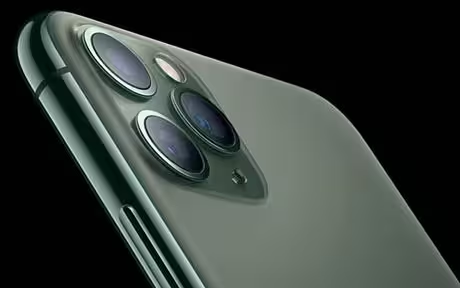
    Kamera handphone saat ini menjadi salah satu faktor penentu paling dominan ketika seseorang hendak membeli ponsel baru. Di era media sosial yang serba visual, desain modul kamera belakang tidak hanya berfungsi teknis untuk menangkap gambar berkualitas, melainkan juga menjadi simbol gaya hidup dan prestise estetika. Desain modul kamera belakang iPhone 11 yang mengusung konsep modul persegi (boba ganda) dengan dua lensa besar menonjol telah menjadi kiblat desain industri smartphone global.

    Inilah Handphone Yang Kameranya Mirip iPhone 11

    Kepopuleran desain kamera iPhone 11 membuat banyak pabrikan smartphone Android meluncurkan perangkat dengan tata letak kamera belakang yang sekilas sangat identik. Bagi pengguna dengan anggaran terbatas namun mendambakan visual ponsel premium bergaya kamera boba iPhone, terdapat berbagai pilihan handphone Android menarik di pasaran dengan harga yang jauh lebih ramah di kantong.

    Daya Tarik Desain Kamera Belakang iPhone 11

    Sebelum mengulas daftarnya, penting untuk memahami mengapa desain kamera iPhone 11 begitu digemari. Apple memperkenalkan modul kamera dengan penempatan dua lensa simetris berdiameter besar yang dibalut modul kaca persegi matte. Tampilan ini memberikan kesan minimalis, tegas, dan modern. Tidak mengherankan jika sejumlah produsen smartphone Android terinspirasi mengadaptasi tampilan serupa untuk lini ponsel kelas pemula (entry-level) hingga kelas menengah (mid-range).

    Daftar Handphone yang Kameranya Mirip iPhone 11

    1. Realme C35

    Realme C35 merupakan salah satu smartphone yang paling sering diperbincangkan karena kemiripan desain fisiknya dengan lini iPhone modern. Mengusung konsep Dynamic Glowing Design dengan bingkai samping datar (flat frame), Realme C35 menampilkan susunan modul kamera persegi transparan yang menampung kamera utama 50 MP, lensa makro, dan lensa depth sensor. Sudut-sudut bodi yang tegas serta ketebalan bodi yang hanya 8,1 mm membuatnya sangat nyaman digenggam dan tampak mewah saat diletakkan di atas meja.

    2. Gionee G13 Pro

    Bagi yang mencari ponsel dengan tingkat kemiripan paling tinggi, Gionee G13 Pro adalah kandidat paling mencolok. Ponsel ini secara terang-terangan meniru modul kamera belakang persegi dengan dua lensa diagonal, bahkan bagian layar depannya pun dilengkapi notch lebar menyerupai poni khas iPhone. Bodi belakangnya dilapisi kaca glossy yang memberikan kilauan elegan layaknya ponsel flagship.

    3. Infinix Hot 11 Play

    Infinix Hot 11 Play menawarkan bodi berukuran besar dengan modul kamera belakang persegi yang memiliki dua lensa besar dan satu lampu LED flash. Tata letak lensa ini memberikan siluet tampilan belakang yang sangat menyerupai gaya kamera boba iPhone 11 dari kejauhan. Keunggulan utama ponsel ini terletak pada kapasitas baterai jumbo 6.000 mAh dan layar luas 6,82 inci yang memanjakan pengguna untuk streaming video dan penggunaan harian.

    4. Itel Vision 3 Plus

    Itel menghadirkan smartphone terjangkau dengan sentuhan desain belakang elegan. Modul kamera belakangnya menggunakan bingkai persegi bertekstur glossy yang memuat dua lensa kamera berdiameter besar. Dipadukan dengan bodi berpola reflektif, ponsel ini menjadi alternatif menarik bagi pelajar atau pengguna yang menginginkan perangkat modis dengan harga di bawah dua juta rupiah.

    Tabel Perbandingan Spesifikasi HP Mirip iPhone 11

    Model Handphone Konfigurasi Kamera Chipset Baterai Estimasi Harga
    Realme C35 50 MP + 2 MP + 0.3 MP Unisoc Tiger T616 5.000 mAh (18W) Rp 1.600.000 – Rp 2.000.000
    Gionee G13 Pro 13 MP + 2 MP Unisoc Tiger T310 3.500 mAh Rp 1.200.000 – Rp 1.500.000
    Infinix Hot 11 Play 13 MP + AI Lens MediaTek Helio G35 6.000 mAh (10W) Rp 1.400.000 – Rp 1.700.000
    Itel Vision 3 Plus 13 MP Dual AI Unisoc SC9863A 6.000 mAh (18W) Rp 1.300.000 – Rp 1.600.000

    Apakah Kualitas Jepretan Kameranya Sebagus iPhone 11 Asli?

    Pertanyaan ini kerap diajukan oleh calon pembeli. Perlu dipahami secara objektif bahwa kemiripan fisik pada susunan modul kamera luar tidak secara otomatis menyamai kemampuan sensor, lensa optik, dan pengolahan citra (image signal processor) milik iPhone 11 asli. iPhone 11 menggunakan kombinasi sensor kelas atas dengan teknologi komputasi fotografi cerdas Smart HDR dan Night Mode khas Apple yang menghasilkan warna natural serta dynamic range luas.

    Meski demikian, untuk kebutuhan dokumentasi santai harian, foto produk UMKM sederhana, serta posting konten media sosial seperti Instagram dan WhatsApp, kamera pada ponsel-ponsel Android di atas sudah sangat memadai di kelas harganya. Foto di kondisi luar ruangan dengan pencahayaan cukup mampu menghasilkan ketajaman yang jernih dan warna yang memikat.

    Tips Memilih Smartphone Alternatif dengan Desain Mirip iPhone

    • Perhatikan Material Backcover: Pilih smartphone yang menggunakan finishing matte atau kaca sintetis berkualitas agar tidak mudah kotor terkena bekas sidik jari.
    • Periksa Performa Chipset dan RAM: Pastikan kapasitas RAM minimal 4 GB agar navigasi sistem operasi tetap lancar tanpa hambatan lag saat membuka banyak aplikasi sekaligus.
    • Pertimbangkan Kapasitas Baterai: Ponsel dengan baterai minimal 5.000 mAh memberikan kenyamanan ekstra untuk beraktivitas seharian penuh tanpa perlu sering mencari colokan listrik.

    Bagi kamu yang sudah memiliki iPhone asli dan sedang mencari solusi praktis perawatan tombol fisik, jangan lewatkan panduan cara mematikan iPhone 11 tanpa tombol power serta teknik penanganan darurat melalui panduan cara hard reset iPhone 11 dengan mudah untuk menjaga perangkat tetap prima.