Tombol samping (Side Button atau Power) pada iPhone 11, iPhone 11 Pro, dan iPhone 11 Pro Max adalah salah satu komponen fisik yang paling sering ditekan setiap hari. Tombol ini mengontrol fungsi penting mulai dari mengunci layar, menghidupkan dan mematikan perangkat, aktivasi Siri, hingga konfirmasi Apple Pay. Karena intensitas pemakaian yang sangat tinggi, sakelar tombol fisik tersebut berisiko mengalami keausan, menjadi keras saat ditekan, atau bahkan macet total.
Selain karena kerusakan mekanis, ada kalanya pengguna ingin mematikan iPhone 11 tanpa menekan tombol fisik karena posisi tangan yang sedang sibuk, penggunaan casing protektif yang terlalu tebal, atau sekadar ingin menjaga tombol power tetap awet dalam jangka panjang. Sistem operasi iOS pada iPhone 11 telah menyediakan serangkaian fitur alternatif yang memungkinkan kamu mematikan ponsel sepenuhnya hanya melalui kontrol antarmuka layar.
Metode 1: Mematikan iPhone 11 Melalui Menu Pengaturan (Settings)
Langkah paling aman dan resmi yang telah disediakan oleh Apple langsung dari sistem iOS adalah melalui menu pengaturan perangkat. Cara ini tidak memerlukan aplikasi tambahan atau konfigurasi rumit.
- Buka aplikasi Pengaturan (Settings) di layar utama iPhone 11 kamu.
- Gulir tampilan ke bawah dan ketuk menu Umum (General).
- Geser terus hingga mencapai bagian paling bawah halaman Umum, lalu pilih opsi berwarna biru bertuliskan Matikan (Shut Down).
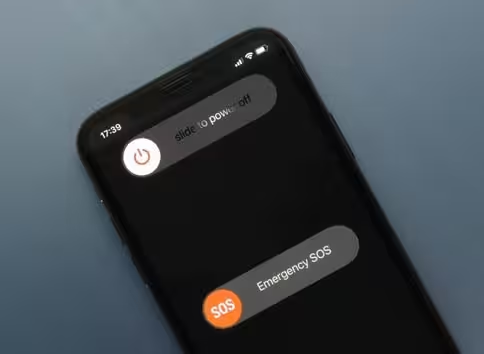
- Layar akan menampilkan slider daya di bagian atas bertuliskan Geser untuk Mematikan (Slide to Power Off).
- Sentuh tombol slider berwarna merah tersebut dan geser ke arah kanan. Ponsel akan melakukan proses pemadaman daya secara bertahap dalam beberapa detik.
Catatan: Cara ini sangat praktis untuk penggunaan normal. Namun jika layar iPhone kamu sedang mengalami hang total atau panel sentuh tidak merespons, kamu perlu mempertimbangkan metode restart darurat menggunakan kombinasi tombol fisik.
Metode 2: Menggunakan Tombol Virtual AssistiveTouch
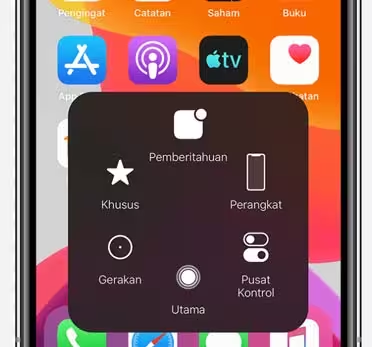
AssistiveTouch adalah fitur aksesibilitas unggulan iOS yang menghadirkan tombol virtual melayang (floating widget) pada layar. Fitur ini dirancang khusus untuk menggantikan seluruh peran tombol fisik perangkat.
Langkah Mengaktifkan AssistiveTouch:
- Masuk ke aplikasi Pengaturan (Settings), lalu pilih menu Aksesibilitas (Accessibility).
- Pada kategori Fisik dan Motorik, ketuk menu Sentuh (Touch).
- Ketuk pilihan AssistiveTouch di bagian paling atas, lalu aktifkan sakelar tombol di sebelahnya hingga berubah menjadi hijau.
- Sebuah lingkaran tombol virtual melayang akan seketika muncul di tepi layar ponsel kamu.
Langkah Mematikan iPhone via AssistiveTouch:
- Ketuk tombol virtual AssistiveTouch yang ada di layar.
- Pilih ikon bertuliskan Perangkat (Device).
- Ketuk dan tahan ikon Kunci Layar (Lock Screen) selama sekitar 3 hingga 5 detik sampai slider daya muncul di layar. Atau pada beberapa versi iOS, kamu bisa mengetuk Lainnya (More) lalu pilih menu Mulai Ulang (Restart).
- Geser slider merah ke kanan untuk mematikan perangkat seutuhnya.
Metode 3: Mematikan iPhone 11 Menggunakan Perintah Suara Siri
Mulai pembaruan iOS tertentu, Apple telah meningkatkan kecerdasan asisten virtual Siri sehingga mampu menerima perintah langsung untuk mematikan atau menyalakan ulang perangkat tanpa perlu menyentuh layar sama sekali.
- Aktifkan asisten suara dengan mengucapkan “Hey Siri” di dekat mikrofon iPhone kamu.
- Ucapkan perintah dalam bahasa Inggris “Power off” atau “Shut down my iPhone”. Jika iPhone kamu menggunakan pengaturan bahasa Indonesia, ucapkan “Matikan iPhone”.
- Siri akan merespons dengan menampilkan jendela dialog konfirmasi di layar: “Apakah Anda yakin ingin mematikan daya perangkat ini?”
- Katakan “Ya” atau sentuh tombol konfirmasi di layar untuk mematikan ponsel.
Tabel Perbandingan Metode Mematikan iPhone 11
| Metode | Kecepatan Akses | Kelebihan Utama | Keterbatasan |
|---|---|---|---|
| Menu Pengaturan | Sedang (4-5 klik) | Fitur bawaan resmi tanpa konfigurasi | Tidak bisa jika layar sentuh macet |
| AssistiveTouch | Sangat Cepat (2 klik) | Tombol selalu siap di layar, awetkan tombol fisik | Ikon melayang kadang menutupi konten game |
| Perintah Suara Siri | Instan Tanpa Sentuh | Praktis saat tangan kotor atau basah | Membutuhkan koneksi internet aktif |
Cara Menghidupkan Kembali iPhone Saat Tombol Power Rusak
Banyak pengguna merasa cemas untuk mematikan ponsel karena takut tidak bisa menyalakannya kembali saat tombol power rusak. Di ekosistem Apple, kamu tidak perlu khawatir. Untuk menghidupkan iPhone yang dalam kondisi mati tanpa tombol fisik, kamu cukup menghubungkan iPhone ke pengisi daya (charger adaptor atau port USB laptop menggunakan kabel Lightning). Sistem iOS secara otomatis akan melakukan booting dan menyala normal begitu mendeteksi arus daya masuk.
Apabila ponsel kamu mengalami kendala sistem yang lebih berat seperti bootloop atau layar terkunci, silakan baca panduan lengkap cara hard reset iPhone 11 dengan mudah untuk melakukan pemulihan perangkat secara menyeluruh.