Category: Tips & Trik

  • Cara Cek Sinyal dan Info Jaringan Menggunakan Kode *#*#4636#*#* di Android

    Cara Cek Sinyal dan Info Jaringan Menggunakan Kode *#*#4636#*#* di Android

    Di dunia internet dan media sosial, beredar banyak mitos seputar cara membobol kata sandi Wi-Fi tetangga menggunakan kombinasi kode rahasia tertentu. Salah satu kode yang paling sering dikaitkan dengan istilah cara hack Wi-Fi adalah kode dial *#*#4636#*#* pada smartphone Android. Namun, apa sebenarnya fungsi teknis dari kode ini, dan apakah benar kode ini dapat digunakan untuk meretas jaringan nirkabel?

    Cara Cek Sinyal dan Info Jaringan Menggunakan Kode *#*#4636#*#* di Android

    Secara fakta teknologi, kode *#*#4636#*#* bukanlah alat untuk meretas (hack) atau membobol password Wi-Fi. Kode ini merupakan kode rahasia resmi (Engineering / Testing Menu) yang ditanamkan oleh para pengembang sistem operasi Android untuk mengakses panel diagnostik perangkat keras jaringan, modem seluler, baterai, dan informasi teknis Wi-Fi secara mendalam.

    Fungsi Sebenarnya dari Menu Testing *#*#4636#*#*

    Ketika kamu mengetikkan kode tersebut pada aplikasi telepon bawaan Android, sistem akan membuka halaman tersembunyi bernama Testing. Di dalam menu ini, terdapat 4 kategori informasi krusial:

    1. Informasi Telepon (Phone Information)

    Menu ini adalah bagian yang paling berguna bagi pengguna sehari-hari. Di sini kamu dapat:

    • Melihat nomor IMEI perangkat, kekuatan sinyal seluler dalam satuan dBm (desibel miliwatt), serta jenis jaringan yang sedang aktif.
    • Mengunci Jaringan ke 4G LTE Only atau 5G Only: Kamu dapat mengubah opsi Set Preferred Network Type menjadi LTE Only atau NR Only. Hal ini sangat berguna ketika kamu berada di daerah pelosok di mana sinyal sering melompat ke 3G/2G secara otomatis yang menyebabkan koneksi internet menjadi lemot.
    • Mematikan atau menyalakan modul radio seluler secara langsung untuk melakukan reset jaringan instan.

    2. Statistik Penggunaan (Usage Statistics)

    Fitur ini mencatat riwayat pemakaian aplikasi pada smartphone kamu secara akurat, mencakup nama aplikasi, waktu terakhir kali dibuka, dan durasi pemakaian dalam hitungan detik. Fitur ini sangat bermanfaat untuk memeriksa apakah ada aplikasi asing atau spyware yang berjalan diam-diam di latar belakang ponsel kamu.

    3. Informasi Wi-Fi (Wi-Fi Information)

    Menu inilah yang kerap disalahartikan sebagai alat peretas Wi-Fi. Di dalam sub-menu ini terdapat tiga opsi diagnostik teknis:

    • Wi-Fi API: Menyediakan perintah teknis untuk mengaktifkan, menonaktifkan, atau memutuskan sambungan Wi-Fi melalui perintah baris kode API internal.
    • Wi-Fi Config: Menampilkan daftar profil jaringan Wi-Fi yang sudah pernah tersambung sebelumnya di ponsel kamu, lengkap dengan identitas SSID, BSSID (alamat MAC access point), dan tingkat prioritas koneksi. Menu ini tidak memunculkan password dalam bentuk teks terbuka untuk jaringan baru yang belum terhubung.
    • Wi-Fi Status: Menampilkan parameter teknis real-time mengenai jaringan Wi-Fi yang sedang aktif, seperti kecepatan tautan (Link Speed dalam satuan Mbps), alamat IP lokal, frekuensi sinyal (2.4 GHz atau 5 GHz), dan tingkat kekuatan sinyal (RSSI).

    Panduan Cara Mengakses dan Menggunakan Menu *#*#4636#*#*

    1. Buka aplikasi Panggilan (Telepon) di smartphone Android kamu.
    2. Ketik kombinasi tombol *#*#4636#*#* tanpa menekan tombol panggil. Pada sebagian besar merk ponsel (seperti Xiaomi, Pixel, Motorola, dan Vivo), menu Testing akan otomatis terbuka seketika.
    3. Jika kamu ingin mengoptimalkan stabilitas koneksi data internet seluler, ketuk menu Informasi Telepon 1 (atau slot SIM yang kamu gunakan untuk kuota data).
    4. Cari kolom Set Preferred Network Type, lalu pilih opsi LTE Only untuk mengunci sinyal pada pita frekuensi 4G berkecepatan tinggi.
    5. Tutup menu tersebut, dan koneksi internet kamu akan terkunci pada jaringan 4G tanpa terganggu penurunan sinyal ke jaringan generasi lama.

    Tabel Ringkasan Menu Diagnostik Android Testing

    Sub-Menu Data yang Ditampilkan Manfaat Praktis Pengguna
    Phone Information IMEI, Ping Test, Radio Power, Preferred Network Lock 4G/LTE Only, cek kesehatan sinyal seluler
    Usage Statistics Daftar aplikasi dan durasi waktu akses terakhir Audit pemakaian ponsel, deteksi aplikasi mencurigakan
    Wi-Fi Status SSID, BSSID, RSSI, Link Speed, Frekuensi Mendeteksi titik jangkauan Wi-Fi terkuat di ruangan

    Kesimpulannya, kode *#*#4636#*#* adalah alat diagnostik perangkat keras yang sangat berguna untuk mengoptimalkan sinyal dan memantau status jaringan di smartphone Android kamu secara sah, bukan alat pembobol keamanan Wi-Fi.
  • Cara Mengecek Keaslian IMEI HP Vivo Resmi Atau Palsu

    Cara Mengecek Keaslian IMEI HP Vivo Resmi Atau Palsu

    Pemerintah Republik Indonesia melalui Kementerian Perindustrian (Kemenperin), Kementerian Komunikasi dan Digital, serta Direktorat Jenderal Bea Cukai telah memberlakukan regulasi ketat mengenai pengendalian nomor IMEI (International Mobile Equipment Identity). Kebijakan ini diterapkan untuk melindungi konsumen dari peredaran perangkat seluler ilegal (black market), ponsel rekondisi palsu, dan perangkat hasil tindak kejahatan.

    Cara Mengecek Keaslian IMEI HP Vivo Resmi Atau Palsu

    Smartphone Vivo yang nomor IMEI-nya tidak terdaftar secara resmi di database pemerintah akan mengalami pemblokiran sinyal seluler dari seluruh operator di Indonesia. Ponsel tersebut tidak akan bisa digunakan untuk telepon, SMS, maupun internet menggunakan kartu SIM lokal. Oleh karena itu, sangat penting bagi calon pembeli maupun pemilik HP Vivo untuk memverifikasi keaslian nomor IMEI perangkat mereka secara berkala.

    1. Cara Melihat Nomor IMEI HP Vivo

    Sebelum mengecek status pendaftaran nomor di database resmi, kamu harus mengetahui 15 digit nomor IMEI yang tersemat pada unit HP Vivo kamu. Terdapat beberapa metode mudah untuk mengetahuinya:

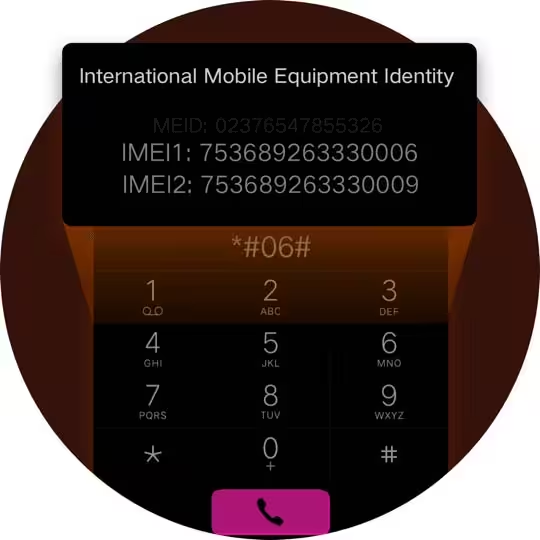
    Metode Kode Dial *#06# (Paling Cepat)

    1. Buka aplikasi Panggilan (Telepon) di HP Vivo kamu.
    2. Ketik kode dial rahasia *#06# pada papan tombol.
    3. Layar HP Vivo kamu akan otomatis menampilkan jendela pop-up berisi informasi nomor IMEI 1, IMEI 2 (untuk model Dual SIM), serta nomor seri perangkat (Serial Number).
    4. Catat 15 digit angka IMEI tersebut dengan teliti.

    Metode Menu Pengaturan Funtouch OS

    1. Masuk ke aplikasi Pengaturan (Settings) di HP Vivo.
    2. Gulir ke bawah dan ketuk menu Tentang Ponsel (About Phone).
    3. Pilih opsi Status, lalu lihat informasi pada kolom IMEI (slot 1) dan IMEI (slot 2).

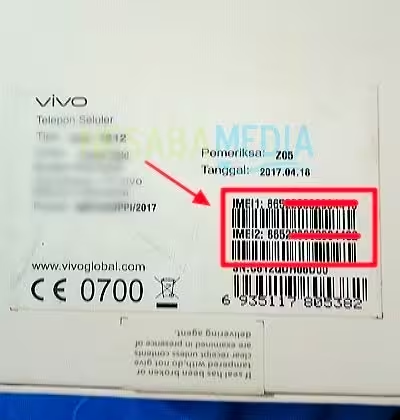
    Metode Fisik Kotak Kemasan (Dus HP)

    Periksa stiker barcode yang tertempel di bagian belakang atau sisi bawah kotak kemasan asli HP Vivo kamu. Cocokkan 15 digit nomor IMEI yang tertera di stiker kemasan dengan nomor IMEI yang tampil saat kamu mengetik kode dial *#06# pada perangkat. Jika nomornya berbeda, ada kemungkinan unit tersebut adalah barang rekondisi atau dus tiruan.

    Mengecek IMEI VIVO dari Kotak Kemasan

    2. Cara Cek Status IMEI Vivo di Situs Kemenperin

    Bagi smartphone Vivo yang diproduksi dan didistribusikan resmi di dalam negeri (Garansi Resmi Vivo Indonesia), datanya tercatat langsung di pangkalan data Kemenperin:

    1. Buka browser di HP atau laptop, lalu kunjungi situs resmi imei.kemenperin.go.id.
    2. Masukkan 15 digit nomor IMEI HP Vivo kamu pada kolom pencarian yang tersedia.
    3. Klik tombol cari (ikon kaca pembesar).
    4. Jika perangkat berstatus resmi, sistem akan memunculkan teks notifikasi: “IMEI terdaftar di database Kemenperin”.

    3. Cara Cek Status IMEI di Portal Bea Cukai

    Jika unit HP Vivo kamu dibeli dari luar negeri (impor perorangan) dan dibawa masuk ke Indonesia secara legal melalui bandara atau pelabuhan:

    1. Kunjungi situs resmi beacukai.go.id/cek-imei.html.
    2. Ketikkan 15 digit nomor IMEI dan masukkan kode captcha keamanan yang muncul di layar.
    3. Klik tombol Send / Cari.
    4. Apabila pajak bea masuk telah dilunasi, halaman akan menampilkan detail pendaftaran serta nomor registrasi resmi Bea Cukai.

    4. Cara Verifikasi Otentikasi Resmi di Situs Vivo Indonesia

    Vivo menyediakan portal verifikasi garansi mandiri untuk memastikan keaslian komponen dan unit ponsel kamu:

    1. Kunjungi portal resmi dukungan pelanggan di vivo.com/id/support/IMEI.
    2. Ketikkan 15 digit nomor IMEI HP Vivo kamu pada formulir otentikasi.
    3. Klik tombol Kirim.
    4. Sistem Vivo akan menampilkan detail tipe model HP, tanggal pembelian perdana, status garansi resmi, dan kepastian bahwa perangkat tersebut merupakan produk asli dari Vivo Electronics.

    Tabel Ciri-ciri HP Vivo Asli vs Rekondisi/Palsu

    Parameter Pengecekan HP Vivo Asli Resmi HP Vivo Palsu / BM
    Kesesuaian IMEI IMEI sistem, stiker dus, dan bodi 100% sama IMEI sistem berbeda dengan stiker kemasan
    Database Kemenperin Terdaftar resmi di database Kemenperin Tidak terdaftar, sinyal rawan terblokir sewaktu-waktu
    Sistem Operasi Funtouch OS / OriginOS resmi, bisa update OTA ROM abal-abal modifikasi, gagal saat update sistem
    Layanan Garansi Diterima di seluruh Service Center resmi Vivo Ditolak oleh teknisi resmi Vivo Service Center

    Selalu lakukan pemeriksaan IMEI sebelum menyerahkan uang pembayaran saat membeli smartphone Vivo bekas maupun baru di toko non-resmi agar kamu terbebas dari masalah pemblokiran jaringan di masa mendatang.

  • Nomor 0888 Itu Dari Provider Apa? Kartu Apa?

    Nomor 0888 Itu Dari Provider Apa? Kartu Apa?

    Pernahkah kamu menerima panggilan telepon masuk atau pesan WhatsApp dari nomor asing yang diawali dengan awalan 0888? Di Indonesia, setiap operator telekomunikasi seluler memiliki alokasi 4 digit kode prefix awal yang telah diatur resmi oleh Kementerian Komunikasi dan Digital (dahulu Kemkominfo). Mengetahui asal provider dari nomor telepon sangat berguna untuk memperkirakan tarif panggilan antar-operator, mengecek ketersediaan promo kuota, serta memverifikasi keamanan kontak asing.

    Nomor 0888 Itu Dari Provider Apa? Kartu Apa?

    Jawaban resminya adalah nomor 0888 adalah kode prefix dari operator telekomunikasi Smartfren. Nomor dengan awalan ini digunakan untuk produk kartu seluler prabayar maupun pascabayar di bawah naungan PT Smartfren Telecom Tbk.

    Sejarah Singkat Kode Prefix 0888

    Pada era awal perkembangan telepon seluler di Indonesia, nomor dengan awalan 0888 merupakan nomor identitas dari kartu Fren yang dioperasikan oleh PT Mobile-8 Telecom Tbk menggunakan teknologi CDMA (Code Division Multiple Access) 800 MHz. Pada masa itu, Fren dikenal dengan paket tarif telepon hemat dan jangkauan sinyal yang luas di perkotaan.

    Seiring berjalannya waktu dan konsolidasi industri telekomunikasi nasional, Mobile-8 Telecom melakukan merger dengan Smart Telecom dan bertransformasi menjadi Smartfren. Kini, seluruh jaringan lama CDMA telah dimatikan sepenuhnya dan digantikan oleh infrastruktur jaringan 100% 4G LTE serta modernisasi ke teknologi 5G di berbagai kota besar di Indonesia.

    Daftar Lengkap Kode Prefix Provider Seluler di Indonesia

    Agar kamu dapat dengan mudah mengenali semua nomor telepon yang menghubungimu, berikut adalah tabel referensi lengkap prefix 4 digit dari seluruh operator seluler di tanah air:

    Nama Operator Merek Kartu Daftar Kode Prefix
    Smartfren Smartfren Prabayar, Smartfren Pascabayar, eSIM 0881, 0882, 0883, 0884, 0885, 0886, 0887, 0888, 0889
    Telkomsel SimPATI, Kartu AS, Halo, Loop, By.U 0811, 0812, 0813, 0821, 0822, 0823, 0851, 0852, 0853
    Indosat Ooredoo Hutchison IM3, Mentari, Matrix, Tri (3) 0814, 0815, 0816, 0855, 0856, 0857, 0858, 0895, 0896, 0897, 0898, 0899
    XL Axiata XL, AXIS, Prioritas, Live.On 0817, 0818, 0819, 0859, 0877, 0878, 0831, 0832, 0833, 0838

    Kelebihan dan Layanan Kartu Smartfren Saat Ini

    Bagi pengguna nomor Smartfren dengan awalan 0888, ada banyak keuntungan jaringan dan layanan modern yang dapat dinikmati:

    • Teknologi 100% 4G LTE murni: Smartfren mengoperasikan frekuensi 850 MHz dan 2.300 MHz yang stabil untuk akses streaming video definisi tinggi dan bermain game online.
    • Dukungan VoLTE (Voice over LTE): Pengguna dapat melakukan panggilan suara jernih berkualitas HD tanpa memutus koneksi data internet yang sedang berjalan.
    • Pelopor Layanan eSIM di Indonesia: Smartfren merupakan pelopor komersialisasi kartu SIM digital (eSIM) di Indonesia yang memudahkan pengguna iPhone dan Android flagship menggunakan nomor telepon tanpa kartu fisik.
    • Pilihan Paket Kuota Unlimited: Smartfren memiliki beragam paket internet Unlimited harian dan bulanan dengan batas pemakaian wajar (FUP) yang fleksibel.

    Waspada Penipuan Mengatasnamakan Nomor Asing

    Jika kamu menerima panggilan dari nomor 0888 yang mengatasnamakan undian berhadiah, pihak kepolisian, perbankan, atau kurir paket yang meminta data rahasia seperti kode OTP, PIN, atau penginstalan file APK berbahaya, selalu bersikap waspada. Jangan pernah membagikan data identitas pribadi kepada siapapun dan laporkan kontak mencurigakan melalui aplikasi keamanan panggilan.

    Bagi kamu yang menggunakan smartphone Android, pelajari juga kode diagnostik pengujian sinyal seluler melalui panduan cara cek info jaringan via kode 4636 di Android.

  • Cara Hard Reset iPhone 11 Dengan Mudah

    Cara Hard Reset iPhone 11 Dengan Mudah

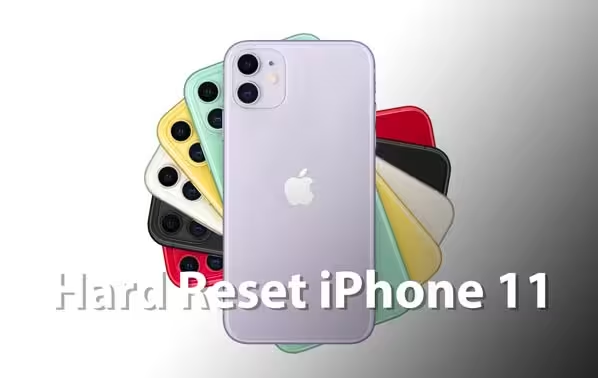
    Hard reset atau yang kerap disebut sebagai Force Restart (Mulai Ulang Paksa) merupakan prosedur darurat paling efektif untuk menangani berbagai masalah operasional pada iPhone 11, iPhone 11 Pro, dan iPhone 11 Pro Max. Gangguan seperti layar sentuh yang tiba-tiba membeku (freeze), aplikasi yang macet total, sistem iOS yang tidak merespons sentuhan, hingga layar hitam pekat dapat diselesaikan dengan cepat melalui prosedur ini.

    Cara Hard Reset iPhone 11 Dengan Mudah

    Berbeda dengan proses Factory Reset (Kembali ke Setelan Pabrik), melakukan hard reset atau force restart sama sekali tidak akan menghapus data pribadi, foto, video, maupun aplikasi yang tersimpan di dalam memori penyimpanan ponsel. Prosedur ini murni memutus pasokan daya sementara dari baterai ke prosesor untuk memaksa sistem operasi iOS melakukan booting ulang dari kondisi nol.

    Langkah-langkah Hard Reset iPhone 11 (Force Restart)

    Apple telah menerapkan kombinasi tombol khusus pada generasi iPhone tanpa tombol Home fisik (dimulai dari seri iPhone 8 hingga iPhone 11 dan seri setelahnya). Ikuti urutan langkah berikut secara berurutan dan dengan ritme penekanan yang cepat:

    1. Tekan dan Lepaskan Tombol Volume Atas: Tekan tombol Volume Atas yang berada di sisi kiri bodi iPhone sekali dengan cepat, lalu segera lepaskan.
    2. Tekan dan Lepaskan Tombol Volume Bawah: Segera tekan tombol Volume Bawah di sisi kiri sekali dengan cepat, lalu lepaskan seketika.
    3. Tekan dan Tahan Tombol Samping (Side Button): Segera tekan dan tahan tombol Samping (Power) yang berada di sisi kanan bodi iPhone. Tahan tombol ini terus-menerus selama sekitar 10 sampai 15 detik.
    4. Abaikan Slider di Layar: Jika slider Geser untuk Mematikan muncul di layar, tetap tahan tombol samping dan jangan melepaskannya.
    5. Lepaskan Tombol Saat Logo Apple Muncul: Begitu layar mati dan logo Apple berwarna putih muncul di tengah layar, segera lepaskan tombol samping. Biarkan iPhone 11 menyelesaikan proses booting hingga masuk kembali ke layar kunci (Lock Screen).

    Perbedaan Soft Reset, Hard Reset, dan Factory Reset

    Agar tidak terjadi kekeliruan dalam memahami istilah perbaikan perangkat iOS, berikut adalah rincian perbedaan fungsi masing-masing istilah:

    Tipe Reset Cara Melakukan Dampak Terhadap Data Tujuan Utama
    Soft Reset Mematikan ponsel lewat menu Pengaturan atau slider daya normal 100% Aman (Data utuh) Penyegaran memori RAM harian berkala
    Hard Reset (Force Restart) Kombinasi tombol Volume Atas, Volume Bawah, dan Tombol Samping 100% Aman (Data utuh) Mengatasi crash aplikasi, layar beku, dan glitch iOS
    Factory Reset Menu Transfer/Atur Ulang iPhone > Hapus Semua Konten & Pengaturan Seluruh data terhapus permanen Menyiapkan ponsel untuk dijual atau pemulihan virus total

    Kapan Harus Melakukan Hard Reset pada iPhone 11?

    • Layar Sentuh Tidak Merespons: Ketika kamu menyentuh layar namun ikon dan menu sama sekali tidak bergerak.
    • Layar Gelap Tapi Ada Getaran: Ponsel masih berdering saat ada panggilan masuk atau bergetar saat dicas, tetapi layar tetap hitam pekat.
    • Aplikasi Pihak Ketiga Crash: Saat sedang bermain game berat atau membuka kamera, antarmuka tiba-tiba terhenti dan tidak bisa kembali ke Home.
    • Koneksi Nirkabel Macet: Fitur Wi-Fi, Bluetooth, atau sinyal seluler mengalami error sistem yang tidak kunjung pulih.

    Solusi Jika Hard Reset Masih Belum Mengatasi Masalah

    Jika kamu telah menekan kombinasi tombol berkali-kali namun iPhone 11 tetap menolak untuk menyala atau terjebak pada layar hitam logo Apple (bootloop), ada kemungkinan terjadi kerusakan pada file sistem operasi inti. Solusi berikutnya adalah menghubungkan iPhone 11 ke komputer PC atau Mac menggunakan kabel data Lightning untuk memasuki Recovery Mode melalui iTunes atau Finder.

    Melalui Recovery Mode, kamu dapat memilih opsi Perbarui (Update) yang akan mengunduh ulang dan memasang salinan sistem iOS terbaru tanpa menghapus file data kamu.

    Untuk alternatif mematikan ponsel dalam kondisi normal tanpa menekan tombol samping, kamu juga dapat mempelajari cara mematikan iPhone 11 tanpa tombol power menggunakan fitur AssistiveTouch.

  • Cara Mematikan iPhone 11 Tanpa Tombol Power

    Cara Mematikan iPhone 11 Tanpa Tombol Power

    Tombol samping (Side Button atau Power) pada iPhone 11, iPhone 11 Pro, dan iPhone 11 Pro Max adalah salah satu komponen fisik yang paling sering ditekan setiap hari. Tombol ini mengontrol fungsi penting mulai dari mengunci layar, menghidupkan dan mematikan perangkat, aktivasi Siri, hingga konfirmasi Apple Pay. Karena intensitas pemakaian yang sangat tinggi, sakelar tombol fisik tersebut berisiko mengalami keausan, menjadi keras saat ditekan, atau bahkan macet total.

    Cara Mematikan iPhone 11 Tanpa Tombol Power

    Selain karena kerusakan mekanis, ada kalanya pengguna ingin mematikan iPhone 11 tanpa menekan tombol fisik karena posisi tangan yang sedang sibuk, penggunaan casing protektif yang terlalu tebal, atau sekadar ingin menjaga tombol power tetap awet dalam jangka panjang. Sistem operasi iOS pada iPhone 11 telah menyediakan serangkaian fitur alternatif yang memungkinkan kamu mematikan ponsel sepenuhnya hanya melalui kontrol antarmuka layar.

    Metode 1: Mematikan iPhone 11 Melalui Menu Pengaturan (Settings)

    Langkah paling aman dan resmi yang telah disediakan oleh Apple langsung dari sistem iOS adalah melalui menu pengaturan perangkat. Cara ini tidak memerlukan aplikasi tambahan atau konfigurasi rumit.

    1. Buka aplikasi Pengaturan (Settings) di layar utama iPhone 11 kamu.
    2. Gulir tampilan ke bawah dan ketuk menu Umum (General).
    3. Geser terus hingga mencapai bagian paling bawah halaman Umum, lalu pilih opsi berwarna biru bertuliskan Matikan (Shut Down).
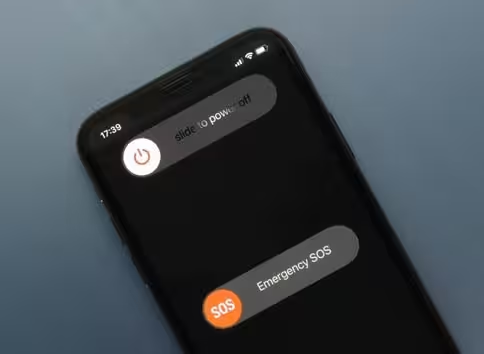
    4. Layar akan menampilkan slider daya di bagian atas bertuliskan Geser untuk Mematikan (Slide to Power Off).
    5. Sentuh tombol slider berwarna merah tersebut dan geser ke arah kanan. Ponsel akan melakukan proses pemadaman daya secara bertahap dalam beberapa detik.

    Catatan: Cara ini sangat praktis untuk penggunaan normal. Namun jika layar iPhone kamu sedang mengalami hang total atau panel sentuh tidak merespons, kamu perlu mempertimbangkan metode restart darurat menggunakan kombinasi tombol fisik.

    Metode 2: Menggunakan Tombol Virtual AssistiveTouch

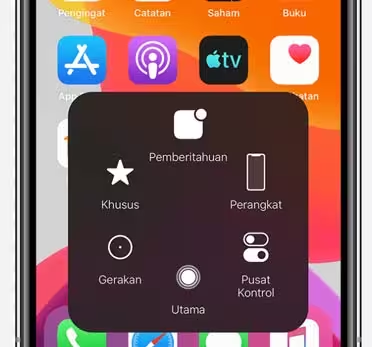
    AssistiveTouch adalah fitur aksesibilitas unggulan iOS yang menghadirkan tombol virtual melayang (floating widget) pada layar. Fitur ini dirancang khusus untuk menggantikan seluruh peran tombol fisik perangkat.

    Mematikan iPhone 11 dengan AssistiveTouch

    Langkah Mengaktifkan AssistiveTouch:

    1. Masuk ke aplikasi Pengaturan (Settings), lalu pilih menu Aksesibilitas (Accessibility).
    2. Pada kategori Fisik dan Motorik, ketuk menu Sentuh (Touch).
    3. Ketuk pilihan AssistiveTouch di bagian paling atas, lalu aktifkan sakelar tombol di sebelahnya hingga berubah menjadi hijau.
    4. Sebuah lingkaran tombol virtual melayang akan seketika muncul di tepi layar ponsel kamu.

    Langkah Mematikan iPhone via AssistiveTouch:

    1. Ketuk tombol virtual AssistiveTouch yang ada di layar.
    2. Pilih ikon bertuliskan Perangkat (Device).
    3. Ketuk dan tahan ikon Kunci Layar (Lock Screen) selama sekitar 3 hingga 5 detik sampai slider daya muncul di layar. Atau pada beberapa versi iOS, kamu bisa mengetuk Lainnya (More) lalu pilih menu Mulai Ulang (Restart).
    4. Geser slider merah ke kanan untuk mematikan perangkat seutuhnya.

    Metode 3: Mematikan iPhone 11 Menggunakan Perintah Suara Siri

    Mulai pembaruan iOS tertentu, Apple telah meningkatkan kecerdasan asisten virtual Siri sehingga mampu menerima perintah langsung untuk mematikan atau menyalakan ulang perangkat tanpa perlu menyentuh layar sama sekali.

    1. Aktifkan asisten suara dengan mengucapkan “Hey Siri” di dekat mikrofon iPhone kamu.
    2. Ucapkan perintah dalam bahasa Inggris “Power off” atau “Shut down my iPhone”. Jika iPhone kamu menggunakan pengaturan bahasa Indonesia, ucapkan “Matikan iPhone”.
    3. Siri akan merespons dengan menampilkan jendela dialog konfirmasi di layar: “Apakah Anda yakin ingin mematikan daya perangkat ini?”
    4. Katakan “Ya” atau sentuh tombol konfirmasi di layar untuk mematikan ponsel.

    Tabel Perbandingan Metode Mematikan iPhone 11

    Metode Kecepatan Akses Kelebihan Utama Keterbatasan
    Menu Pengaturan Sedang (4-5 klik) Fitur bawaan resmi tanpa konfigurasi Tidak bisa jika layar sentuh macet
    AssistiveTouch Sangat Cepat (2 klik) Tombol selalu siap di layar, awetkan tombol fisik Ikon melayang kadang menutupi konten game
    Perintah Suara Siri Instan Tanpa Sentuh Praktis saat tangan kotor atau basah Membutuhkan koneksi internet aktif

    Cara Menghidupkan Kembali iPhone Saat Tombol Power Rusak

    Banyak pengguna merasa cemas untuk mematikan ponsel karena takut tidak bisa menyalakannya kembali saat tombol power rusak. Di ekosistem Apple, kamu tidak perlu khawatir. Untuk menghidupkan iPhone yang dalam kondisi mati tanpa tombol fisik, kamu cukup menghubungkan iPhone ke pengisi daya (charger adaptor atau port USB laptop menggunakan kabel Lightning). Sistem iOS secara otomatis akan melakukan booting dan menyala normal begitu mendeteksi arus daya masuk.

    Apabila ponsel kamu mengalami kendala sistem yang lebih berat seperti bootloop atau layar terkunci, silakan baca panduan lengkap cara hard reset iPhone 11 dengan mudah untuk melakukan pemulihan perangkat secara menyeluruh.