Newsletter Subscribe
Enter your email address below and subscribe to our newsletter
Info Teknologi, Tanpa Ribet
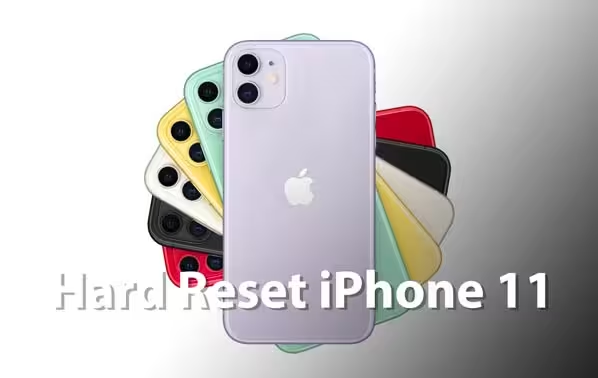
Hard reset atau yang kerap disebut sebagai Force Restart (Mulai Ulang Paksa) merupakan prosedur darurat paling efektif untuk menangani berbagai masalah operasional pada iPhone 11, iPhone 11 Pro, dan iPhone 11 Pro Max. Gangguan seperti layar sentuh yang tiba-tiba membeku (freeze), aplikasi yang macet total, sistem iOS yang tidak merespons sentuhan, hingga layar hitam pekat dapat diselesaikan dengan cepat melalui prosedur ini.
Berbeda dengan proses Factory Reset (Kembali ke Setelan Pabrik), melakukan hard reset atau force restart sama sekali tidak akan menghapus data pribadi, foto, video, maupun aplikasi yang tersimpan di dalam memori penyimpanan ponsel. Prosedur ini murni memutus pasokan daya sementara dari baterai ke prosesor untuk memaksa sistem operasi iOS melakukan booting ulang dari kondisi nol.
Apple telah menerapkan kombinasi tombol khusus pada generasi iPhone tanpa tombol Home fisik (dimulai dari seri iPhone 8 hingga iPhone 11 dan seri setelahnya). Ikuti urutan langkah berikut secara berurutan dan dengan ritme penekanan yang cepat:
Agar tidak terjadi kekeliruan dalam memahami istilah perbaikan perangkat iOS, berikut adalah rincian perbedaan fungsi masing-masing istilah:
| Tipe Reset | Cara Melakukan | Dampak Terhadap Data | Tujuan Utama |
|---|---|---|---|
| Soft Reset | Mematikan ponsel lewat menu Pengaturan atau slider daya normal | 100% Aman (Data utuh) | Penyegaran memori RAM harian berkala |
| Hard Reset (Force Restart) | Kombinasi tombol Volume Atas, Volume Bawah, dan Tombol Samping | 100% Aman (Data utuh) | Mengatasi crash aplikasi, layar beku, dan glitch iOS |
| Factory Reset | Menu Transfer/Atur Ulang iPhone > Hapus Semua Konten & Pengaturan | Seluruh data terhapus permanen | Menyiapkan ponsel untuk dijual atau pemulihan virus total |
Jika kamu telah menekan kombinasi tombol berkali-kali namun iPhone 11 tetap menolak untuk menyala atau terjebak pada layar hitam logo Apple (bootloop), ada kemungkinan terjadi kerusakan pada file sistem operasi inti. Solusi berikutnya adalah menghubungkan iPhone 11 ke komputer PC atau Mac menggunakan kabel data Lightning untuk memasuki Recovery Mode melalui iTunes atau Finder.
Melalui Recovery Mode, kamu dapat memilih opsi Perbarui (Update) yang akan mengunduh ulang dan memasang salinan sistem iOS terbaru tanpa menghapus file data kamu.
Untuk alternatif mematikan ponsel dalam kondisi normal tanpa menekan tombol samping, kamu juga dapat mempelajari cara mematikan iPhone 11 tanpa tombol power menggunakan fitur AssistiveTouch.