Newsletter Subscribe
Enter your email address below and subscribe to our newsletter
Info Teknologi, Tanpa Ribet
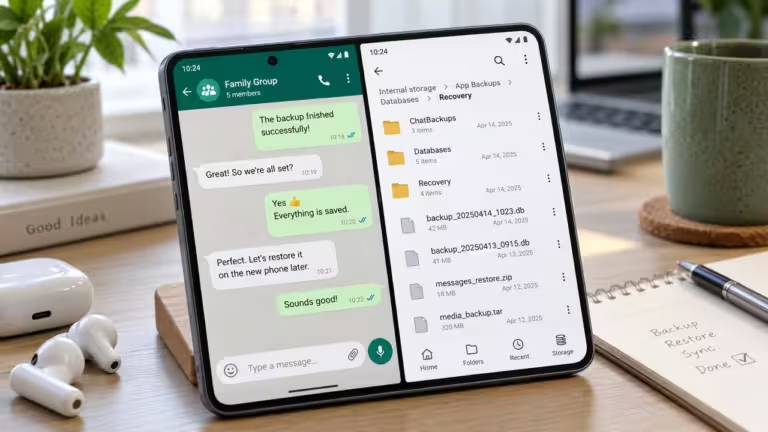
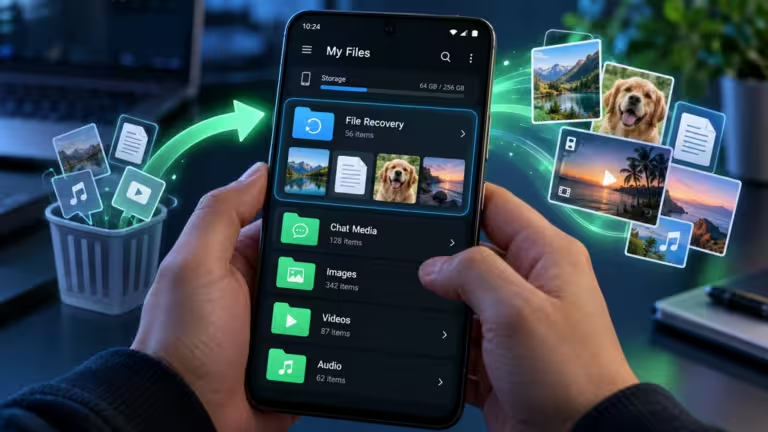
Cara ampuh memulihkan foto, dokumen, video, dan pesan WhatsApp yang terhapus otomatis atau kedaluwarsa tanpa backup Google Drive lewat database lokal, media cache, dan file manager.
Kehilangan file penting di WhatsApp seperti foto, video, dokumen, atau rekaman suara tentu menjadi momen yang sangat menjengkelkan. Terlebih lagi, file tersebut terhapus secara otomatis oleh sistem aplikasi dan Anda tidak pernah mengaktifkan fitur pencadangan atau backup sebelumnya. Banyak pengguna mengira bahwa file yang sudah hilang dari ruang obrolan tidak bisa diselamatkan lagi. Padahal, sistem operasi Android dan manajemen penyimpanan internal menyisakan beberapa celah tersembunyi yang memungkinkan Anda untuk melakukan pemulihan data.
Artikel komprehensif ini akan membahas secara mendalam dan teknis mengenai metode paling efektif untuk kembalikan file whatsapp terhapus tanpa perlu mengandalkan Google Drive atau WhatsApp Backup. Sebelum Anda mulai membongkar sistem penyimpanan, pastikan layar sentuh ponsel Anda responsif dengan membaca Panduan Mengatur Sensitivitas Layar Sentuh HP Setelah Pasang Tempered Glass agar navigasi proses pemulihan berjalan lancar tanpa hambatan teknis.
Sebelum masuk ke langkah teknis pemulihan, Anda perlu memahami bagaimana WhatsApp mengelola file di dalam perangkat. Secara default, setiap gambar, video, dan dokumen yang dikirim atau diterima melalui aplikasi akan diunduh secara otomatis ke dalam penyimpanan internal ponsel. Namun, fitur visibilitas media, pembersihan otomatis dari pihak ketiga, atau fitur pesan sementara (disappearing messages) sering kali menjadi dalang di balik hilangnya data secara misterius.
Ketika Anda menghapus sebuah pesan atau file dari ruang obrolan, WhatsApp sebenarnya tidak langsung menghancurkan data tersebut dari memori flash ponsel secara permanen. File tersebut sering kali masih tersimpan di dalam direktori cache aplikasi, folder database lokal, atau database internal yang belum ditimpa oleh data baru (overwritten). Oleh karena itu, kecepatan tindakan Anda sangat menentukan tingkat keberhasilan dalam memulihkan file yang hilang.
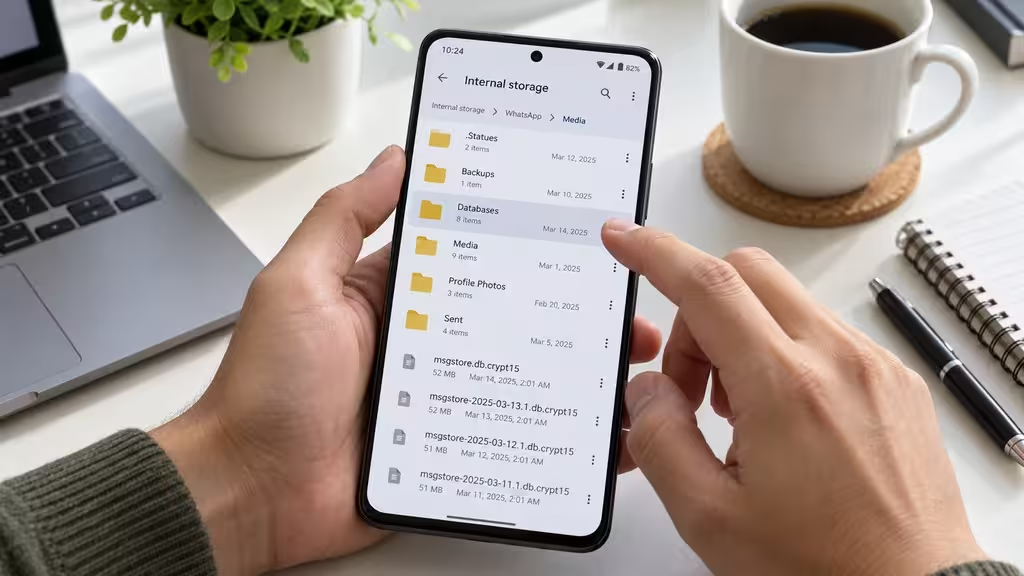
Metode paling akurat untuk kembalikan file whatsapp terhapus tanpa backup adalah dengan menjelajahi direktori root penyimpanan ponsel Anda. Sistem Android menyimpan salinan dari setiap media yang pernah masuk ke WhatsApp dalam folder terpisah, meskipun file tersebut telah dihapus dari aplikasi.
Ikuti langkah teknis berikut untuk menemukannya:
Pernahkah Anda merasa file foto atau video WhatsApp tiba-tiba hilang dari galeri padahal Anda tidak menghapusnya? Masalah ini umumnya disebabkan oleh keberadaan file bernama .nomedia di dalam folder penyimpanan WhatsApp. Keberadaan file ini memerintahkan sistem Android untuk mengabaikan pemindaian media di folder tersebut, sehingga file seolah-olah terhapus.
Untuk mengatasi masalah ini dan memunculkan kembali file Anda, lakukan langkah-langkah berikut:
WhatsApp secara otomatis membuat cadangan lokal (local backup) setiap hari pada pukul 02.00 pagi waktu setempat dan menyimpannya di memori internal. Meskipun Anda tidak pernah mencadangkan data ke Google Drive, file database dengan format ekstensi .db.crypt14 tersimpan rapi di dalam perangkat.
Anda dapat memanfaatkan database ini untuk mengembalikan obrolan dan file pada rentang waktu tertentu. Perlu diingat bahwa proses ini memerlukan ketelitian agar tidak merusak data yang ada saat ini. Pastikan perangkat Anda memiliki daya yang cukup. Jika tombol daya ponsel Anda bermasalah, pelajari terlebih dahulu Cara Menghidupkan HP Android yang Tombol Power Rusak Tanpa Bongkar agar Anda tidak mengalami kendala saat proses restart perangkat.
Berikut adalah prosedur teknis untuk merestorasi database lokal:
Untuk membantu Anda memilih metode yang paling tepat sesuai dengan situasi hilangnya data, tabel di bawah ini menyajikan perbandingan komprehensif mengenai tingkat keberhasilan, risiko, dan kebutuhan teknis dari setiap cara yang telah dibahas:
| Metode Pemulihan | Tingkat Keberhasilan | Risiko Kehilangan Data Lain | Kebutuhan Akses Root | Waktu Pengerjaan |
|---|---|---|---|---|
| Cek Folder Media Manual | Sedang, Tinggi | Sangat Rendah | Tidak Perlu | 2, 5 Menit |
| Hapus File .nomedia | Tinggi (Khusus File Tersembunyi) | Tidak Ada | Tidak Perlu | 2 Menit |
| Restorasi Database Lokal | Tinggi | Sedang (Data setelah tanggal backup hilang) | Tidak Perlu | 10, 15 Menit |
| Aplikasi Pihak Ketiga (Recovery) | Rendah, Sedang | Tinggi | Sering Kali Perlu | 30+ Menit |
Jika metode manual melalui File Manager dan database lokal belum membuahkan hasil, opsi terakhir yang dapat dicoba adalah menggunakan perangkat lunak pemulihan data pihak ketiga yang berjalan di komputer (PC) atau aplikasi pemulihan langsung di perangkat Android.
Aplikasi pemulihan seperti DiskDigger atau EaseUS MobiSaver bekerja dengan cara memindai sektor memori internal secara mendalam untuk mencari fragmen file yang belum sepenuhnya ditimpa oleh sistem. Namun, perlu dicatat bahwa efektivitas perangkat lunak ini sangat bergantung pada status perangkat Anda. Ponsel yang sudah memiliki akses root biasanya memberikan hasil pemulihan yang jauh lebih optimal karena aplikasi dapat mengakses partisi sistem terdalam.
Saat menggunakan aplikasi pihak ketiga, pastikan Anda mengunduhnya dari sumber yang resmi dan terpercaya untuk menghindari risiko malware. Selain itu, hindari mengunduh file baru atau memperbarui aplikasi di ponsel Anda sebelum proses pemulihan selesai. Aktivitas tulis dan hapus data baru di memori internal dapat mempermanenkan penghapusan file lama karena proses penimpaan (overwriting).
Mencegah tentu jauh lebih baik daripada mengembalikan data yang sudah hilang. Mengingat pentingnya dokumen pekerjaan, foto kenangan, dan video berharga di dalam aplikasi perpesanan ini, Anda wajib menerapkan beberapa langkah antisipasi sederhana agar kejadian serupa tidak terulang kembali.
Prosedur untuk kembalikan file whatsapp terhapus tanpa menggunakan cadangan memang membutuhkan ketelitian dan pemahaman dasar mengenai struktur direktori sistem Android. Mulai dari memeriksa folder media secara manual, menghapus file .nomedia yang menyembunyikan data, hingga memulihkan database lokal harian, semua cara tersebut dapat Anda lakukan secara mandiri tanpa memerlukan keahlian teknis tingkat lanjut.
Kunci utama keberhasilan pemulihan data ini adalah tindakan yang cepat dan menghindari penulisan data baru ke dalam memori internal ponsel. Dengan mengikuti panduan terstruktur di atas secara cermat, peluang Anda untuk menyelamatkan kembali file WhatsApp yang hilang akan jauh lebih besar. Selalu lakukan tindakan pencegahan dengan membuat salinan data secara berkala agar Anda tidak perlu kerepotan di kemudian hari.