
Newsletter Subscribe
Enter your email address below and subscribe to our newsletter
Info Teknologi, Tanpa Ribet
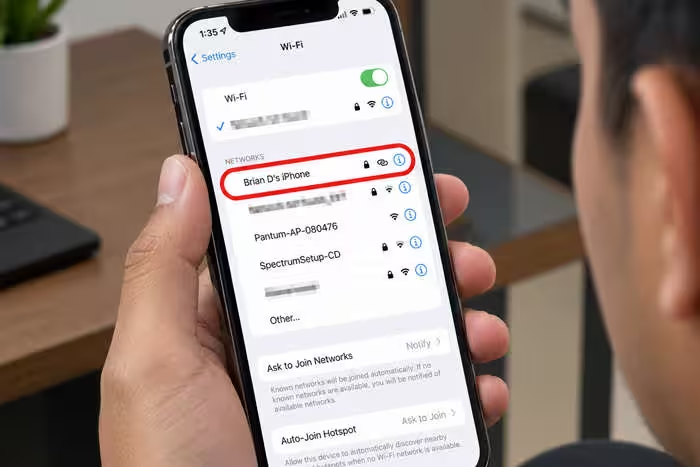
Pernahkah Anda berada di situasi yang sangat genting, misalnya sedang mengejar deadline pekerjaan kantor atau kuliah, lalu tiba-tiba koneksi internet dari personal hotspot iPhone ke laptop Anda terputus secara misterius? Masalah ini tentu sangat menyebalkan dan menguras kesabaran. Ketika kita mengandalkan koneksi seluler dari perangkat iOS untuk laptop, kestabilan adalah kunci utama produktivitas. Sayangnya, fitur berbagi internet di ekosistem Apple ini sering kali memutus sambungan secara sepihak tanpa memberikan peringatan yang jelas kepada penggunanya.
Fenomena putus sambungan secara otomatis ini sebenarnya bukanlah sebuah kerusakan permanen pada perangkat keras Anda. Apple merancang sistem operasi iOS dengan berbagai protokol manajemen daya dan keamanan yang sangat ketat. Ketika iPhone mendeteksi tidak ada aktivitas transfer data yang signifikan, sistem secara otomatis akan mematikan fungsi pemancar untuk menghemat baterai dan menjaga suhu perangkat. Namun, ada banyak faktor lain di luar penghematan daya yang memicu masalah ini, mulai dari gangguan pada modul Wi-Fi laptop hingga hambatan frekuensi radio di sekitar Anda.
Salah satu penyebab paling umum mengapa hotspot pribadi di iPhone sering mati sendiri adalah fitur manajemen daya internal perangkat. Apple sangat memperhatikan efisiensi energi pada setiap produknya. Ketika layar iPhone Anda terkunci dan tidak ada aplikasi yang aktif menggunakan koneksi internet, sistem operasi iOS secara berkala akan mengurangi daya yang disalurkan ke chip pemancar nirkabel. Tujuannya adalah agar baterai iPhone tidak terkuras habis saat digunakan sebagai router darurat.
Selain itu, jika persentase baterai iPhone Anda berada di bawah ambang batas tertentu atau mode Low Power Mode sedang aktif, pembatasan terhadap fungsi latar belakang akan menjadi jauh lebih agresif. Sistem akan menganggap koneksi hotspot sebagai aktivitas sekunder yang dapat dihentikan kapan saja jika diperlukan untuk mempertahankan nyawa perangkat. Memahami cara kerja baterai ini akan membantu Anda mengantisipasi kapan kira-kira koneksi akan terputus.
Faktor teknis berikutnya berkaitan dengan interferensi gelombang elektromagnetik dan pengaturan pita frekuensi. Sebagian besar iPhone modern menggunakan pita frekuensi ganda untuk memancarkan sinyal hotspot. Jika opsi Maximize Compatibility diaktifkan, iPhone akan beralih ke pita dua gigahertz yang memiliki jangkauan lebih luas tetapi jauh lebih rentan terhadap gangguan dari perangkat elektronik lain seperti router rumah, oven microwave, atau perangkat Bluetooth di sekitar laptop Anda.
Interferensi ini menyebabkan paket data mengalami kegagalan transmisi. Ketika laptop gagal menerima respons konsisten dari iPhone dalam waktu beberapa detik, adaptor nirkabel pada laptop secara otomatis memutuskan sambungan karena menganggap jaringan tersebut tidak lagi valid atau mengalami timeout. Masalah lingkungan nirkabel ini sering diabaikan oleh pengguna awam yang mengira kerusakan murni berasal dari ponsel mereka.
Langkah pertama yang paling sederhana dan sering kali diabaikan adalah menjaga agar iPhone tidak terkunci terlalu cepat saat digunakan sebagai hotspot. Anda bisa masuk ke menu pengaturan tampilan, lalu mengubah durasi Auto-Lock menjadi lebih lama atau bahkan memilih opsi Never untuk sementara waktu. Dengan menjaga layar tetap menyala, iOS tidak akan memicu protokol tidur yang kerap mematikan modul pemancar internet secara sepihak.
Selain itu, pastikan jarak antara iPhone dan laptop Anda tidak terlalu jauh. Hambatan fisik seperti dinding tebal atau meja logam dapat melemahkan kekuatan sinyal secara drastis. Jika Anda merasa penasaran dengan metode pemulihan perangkat lain yang bermasalah, Anda juga bisa membaca panduan mengenai cara hard reset iPhone 11 dengan mudah untuk menyegarkan sistem secara total jika menemui kendala performa lainnya.
Jika masalah terus berlanjut, Anda perlu melakukan penyegaran pada komponen perangkat lunak kedua perangkat. Di bagian pengaturan seluler iPhone, coba aktifkan opsi Maximize Compatibility jika laptop Anda mengalami kesulitan mendeteksi sinyal. Sebaliknya, jika sinyal sering putus padahal jaraknya dekat, nonaktifkan opsi tersebut agar koneksi menggunakan pita lima gigahertz yang jauh lebih stabil dari gangguan gelombang.
Di sisi laptop, lakukan pembaruan driver kartu jaringan nirkabel melalui manajer perangkat. Driver yang sudah kedaluwarsa sering kali mengalami ketidakcocokan protokol komunikasi dengan sistem operasi iOS terbaru. Sebagai perbandingan wawasan teknologi seluler, bagi Anda yang juga menggunakan ekosistem Android, Anda mungkin pernah membaca informasi teknis serupa seperti cara cek sinyal jaringan via kode 4636 di Android untuk mendiagnosis masalah konektivitas tingkat lanjut.
| Parameter / Komponen | Gejala Kerusakan / Kondisi | Solusi Rekomendasi |
|---|---|---|
| Baterai iPhone | Hotspot mati saat layar terkunci atau baterai tipis. | Matikan Low Power Mode dan jaga layar tetap aktif. |
| Frekuensi Wi-Fi | Koneksi putus nyambung karena interferensi gelombang. | Sesuaikan opsi Maximize Compatibility di pengaturan seluler. |
| Driver Laptop | Laptop gagal melakukan re-connect otomatis saat idle. | Update driver network adapter atau reset network settings. |
Mencegah tentu jauh lebih baik daripada harus berulang kali memperbaiki koneksi di tengah pekerjaan penting. Salah satu langkah pencegahan terbaik adalah membiasakan diri menggunakan sambungan kabel USB atau yang biasa disebut USB Tethering. Dengan menghubungkan iPhone ke laptop menggunakan kabel data resmi, transfer data tidak hanya menjadi jauh lebih stabil dan bebas dari gangguan interferensi udara, tetapi baterai iPhone Anda juga sekaligus akan terisi dayanya.
Langkah pencegahan berikutnya adalah rutin melakukan pembaruan perangkat lunak pada iPhone Anda. Apple secara berkala merilis patch atau pembaruan sistem yang sering kali mencakup perbaikan bug pada modul konektivitas nirkabel. Mengabaikan pembaruan iOS dapat membuat perangkat Anda terus menerus mengalami kendala lama yang sebenarnya sudah diselesaikan oleh tim pengembang melalui tambalan sistem terbaru.
Masalah ini biasanya terjadi karena menu Personal Hotspot di iPhone Anda sedang tidak terbuka. Pastikan Anda berada di dalam menu pengaturan Hotspot Pribadi di iPhone agar perangkat lain dapat mendeteksi sinyalnya. Jika masih gagal, coba aktifkan dan nonaktifkan mode pesawat pada iPhone untuk menyegarkan pencarian jaringan.
Ya, penggunaan kabel USB sangat direkomendasikan jika Anda membutuhkan koneksi jangka panjang untuk bekerja. Metode ini menghilangkan risiko gangguan gelombang radio di udara, memberikan kecepatan transfer data yang lebih tinggi, serta mencegah baterai iPhone cepat habis karena proses pemancaran sinyal nirkabel.
Secara langsung, kuota tidak memutus sambungan. Namun, beberapa operator seluler menerapkan pembatasan kecepatan atau throttling jika penggunaan data Anda telah melewati batas wajar harian. Hal ini dapat menyebabkan koneksi melambat drastis hingga laptop menganggap jaringan tersebut tidak merespons.


