
Newsletter Subscribe
Enter your email address below and subscribe to our newsletter
Info Teknologi, Tanpa Ribet
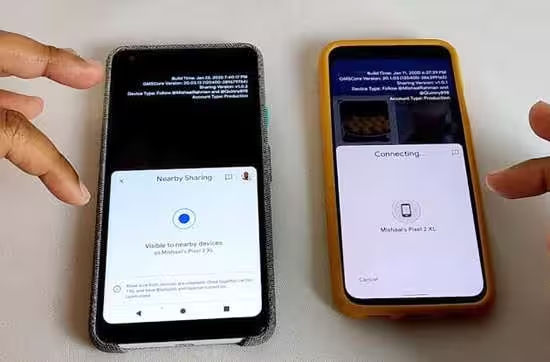
AirDrop merupakan salah satu fitur paling revolusioner yang dihadirkan oleh Apple di dalam ekosistem perangkat mereka. Fitur ini memungkinkan pengguna mengirimkan foto, video, dokumen, hingga kontak secara nirkabel antar perangkat seperti iPhone, iPad, dan Mac secara cepat dan efisien tanpa memerlukan kuota internet. Kecepatan transfer yang ditawarkan menggunakan kombinasi teknologi Wi-Fi dan Bluetooth membuat aktivitas berbagi file terasa sangat mulus dan menyenangkan bagi siapa saja yang terbiasa hidup dalam ekosistem produk Apple.
Namun, tidak jarang pengguna mendapati fitur andalan ini mendadak macet atau menolak berfungsi secara normal. Masalah seperti tulisan “Waiting” yang berputar tanpa henti, kegagalan saat mencoba menemukan perangkat lain, atau pesan penolakan secara tiba-tiba sering kali memicu kepanikan kecil. Fenomena ini tentu sangat mengganggu, terutama ketika pengguna sedang berada dalam situasi mendesak yang menuntut perpindahan data secara kilat. Memahami akar permasalahan teknis serta langkah perbaikannya menjadi kunci utama agar aktivitas digital Anda tidak terhambat oleh masalah konektivitas nirkabel yang rewel.
Secara teknis, AirDrop bekerja dengan memanfaatkan dua teknologi komunikasi nirkabel utama yang berjalan secara simultan, yaitu Bluetooth Low Energy dan koneksi Wi-Fi Direct peer-to-peer. Bluetooth digunakan untuk menemukan perangkat terdekat yang berada dalam radius jangkauan, sementara koneksi Wi-Fi digunakan untuk melakukan transmisi data mentah dalam ukuran besar dengan kecepatan tinggi. Jika salah satu dari kedua komponen vital ini mengalami gangguan sistem, seluruh proses pertukaran data secara otomatis akan terhenti dan gagal total.
Selain faktor modul perangkat keras komunikasi, masalah pengaturan privasi yang terlalu ketat juga menjadi alasan utama mengapa AirDrop gagal mengenali perangkat penerima. Pengaturan visibilitas yang terkunci hanya untuk kontak sering kali menimbulkan masalah jika kartu kontak antara kedua perangkat tidak tersimpan dengan benar atau akun iCloud mengalami sinkronisasi yang tertunda. Gangguan pada sistem operasi iOS, adanya pembaruan perangkat lunak yang belum diterapkan, atau bahkan masalah sisa memori cache yang menumpuk juga turut menyumbang daftar panjang penyebab AirDrop mogok kerja di iPhone Anda.
Tahap awal dalam memperbaiki kegagalan AirDrop adalah dengan memeriksa kembali panel kendali cepat di perangkat iPhone Anda. Sering kali masalah sepele seperti mode pesawat yang tidak sengaja aktif atau modul Wi-Fi dan Bluetooth yang mengalami bug sesaat menjadi biang keladi utama. Anda cukup mengusap layar dari sudut kanan atas ke bawah untuk membuka Control Center, lalu pastikan ikon Wi-Fi dan Bluetooth menyala dengan warna biru terang tanpa ada indikator pemutusan sambungan.
Langkah berikutnya adalah memeriksa pengaturan visibilitas penerimaan file yang terletak di dalam menu pengaturan umum. Ketuk ikon AirDrop di Control Center lalu ubah pengaturannya dari “Receiving Off” menjadi “Everyone for 10 Minutes” guna menghilangkan segala potensi hambatan otorisasi kontak. Jika masalah masih berlanjut, Anda bisa mencoba melakukan restart sederhana pada perangkat untuk menyegarkan kembali sistem operasi, atau mempelajari panduan khusus mengenai cara mematikan iPhone 11 tanpa tombol power jika kebetulan Anda menggunakan model perangkat tersebut ketika kendala terjadi.
Koneksi internet dan jaringan lokal memegang peranan krusial dalam menjaga stabilitas transmisi data jarak dekat via AirDrop. Meskipun fitur ini tidak memerlukan koneksi internet aktif untuk mendistribusikan file, sambungan Wi-Fi yang bermasalah pada router atau gangguan pada modul jaringan internal iPhone tetap bisa mengacaukan proses transfer. Matikan fitur Hotspot Pribadi (Personal Hotspot) jika sedang aktif, karena penggunaan fitur tersebut sering kali memicu bentrok frekuensi dengan modul Wi-Fi Direct yang digunakan oleh AirDrop.
Selain masalah jaringan, versi sistem operasi iOS yang sudah kedaluwarsa juga sering kali mengandung bug yang belum ditambal oleh pengembang. Pastikan perangkat iPhone Anda selalu menggunakan versi perangkat lunak terbaru dengan cara membuka menu Pengaturan, memilih opsi Umum, lalu masuk ke Pembaruan Perangkat Lunak. Sebagai catatan tambahan, terkadang masalah kompatibilitas lintas perangkat juga mirip dengan kasus teknis di platform lain, layaknya pentingnya memahami cara mengecek keaslian IMEI HP Vivo resmi untuk memastikan bahwa setiap perangkat pintar yang digunakan berada dalam kondisi prima dan asli secara pabrikan.
Jika berbagai cara sederhana di atas belum membuahkan hasil yang memuaskan, saatnya Anda melangkah ke tahap perbaikan tingkat lanjut yang berfokus pada pemulihan sistem jaringan secara menyeluruh. Masalah korupsi data konfigurasi jaringan di dalam memori internal iPhone sering kali hanya bisa diselesaikan dengan mengembalikan pengaturan jaringan ke kondisi awal pabrik. Caranya cukup mudah, yaitu dengan masuk ke menu Pengaturan, pilih Umum, ketuk Transfer atau Atur Ulang iPhone, pilih Atur Ulang, lalu tentukan opsi Atur Ulang Pengaturan Jaringan.
Perlu diingat bahwa tindakan mengatur ulang jaringan akan menghapus seluruh kata sandi Wi-Fi yang pernah tersimpan di perangkat Anda, sehingga Anda harus memasukkannya kembali setelah proses selesai. Selain itu, masalah sinkronisasi akun iCloud juga kerap menjadi pemicu kegagalan pengiriman file antar perangkat yang menggunakan satu Apple ID yang sama. Keluar sebentar dari akun Apple ID Anda di menu pengaturan utama, lalu masuk kembali setelah beberapa saat untuk memaksa sistem melakukan sinkronisasi ulang data kontak dan kunci enkripsi keamanan.
| Parameter / Komponen | Gejala Kerusakan / Kondisi | Solusi Rekomendasi |
|---|---|---|
| Modul Bluetooth & Wi-Fi | Perangkat tidak bisa mendeteksi iPhone lain di sekitar. | Matikan dan nyalakan ulang Bluetooth serta Wi-Fi, atau restart perangkat. |
| Pengaturan Privasi Kontak | Muncul pesan “Declined” atau nama perangkat penerima tidak muncul. | Ubah pengaturan visibilitas AirDrop menjadi “Everyone for 10 Minutes”. |
| Konfigurasi Jaringan iOS | Proses transfer selalu gagal di tengah jalan meskipun jarak dekat. | Lakukan reset pengaturan jaringan melalui menu pengaturan umum. |
Mencegah tentu jauh lebih baik daripada harus repot memperbaiki masalah yang sama di kemudian hari. Agar fitur AirDrop di iPhone Anda selalu siap sedia kapan pun dibutuhkan, biasakan untuk selalu menjaga kebersihan cache sistem dengan cara melakukan restart rutin setiap beberapa hari sekali. Kebiasaan sederhana ini membantu membersihkan memori sementara yang sering kali mengalami kebocoran data atau galat proses latar belakang secara diam-diam.
Selain itu, pastikan selalu memperbarui sistem operasi iOS ke versi paling mutakhir segera setelah Apple merilis pembaruannya secara resmi. Pembaruan ini biasanya menyertakan berbagai perbaikan bug keamanan dan peningkatan stabilitas modul nirkabel yang sangat krusial. Hindari pula penggunaan casing pelindung yang terlalu tebal atau mengandung unsur logam pekat, karena material tersebut terbukti dapat melemahkan daya tangkap sinyal gelombang elektromagnetik dari Bluetooth dan Wi-Fi perangkat Anda.
Masalah ini biasanya terjadi karena fitur penerimaan file pada perangkat penerima disetel ke mode “Receiving Off” atau “Contacts Only” namun nomor telepon dan email pengirim belum tersimpan di buku alamat perangkat penerima. Solusi paling cepat adalah meminta teman Anda untuk mengubah pengaturan visibilitas AirDrop menjadi “Everyone for 10 Minutes” melalui panel Control Center di perangkat mereka.
Jawabannya adalah tidak sama sekali. AirDrop dirancang murni menggunakan teknologi komunikasi jarak dekat berbasis kombinasi sinyal Bluetooth dan jaringan lokal Wi-Fi Direct. Anda bisa mengirimkan file berukuran besar sekalipun di tempat yang sama sekali tidak memiliki sinyal seluler atau jaringan internet aktif tanpa khawatir kuota data Anda akan tersedot.
Kendala tersebut menandakan bahwa koneksi nirkabel antara kedua perangkat terganggu oleh hambatan fisik atau adanya interferensi gelombang elektromagnetik yang kuat di sekitar Anda. Coba mendekatkan kedua perangkat, matikan hotspot pribadi, pastikan layar kedua iPhone tetap menyala dan tidak terkunci, lalu batalkan pengiriman dan coba ulangi proses transfer dari awal.


