Newsletter Subscribe
Enter your email address below and subscribe to our newsletter
Info Teknologi, Tanpa Ribet
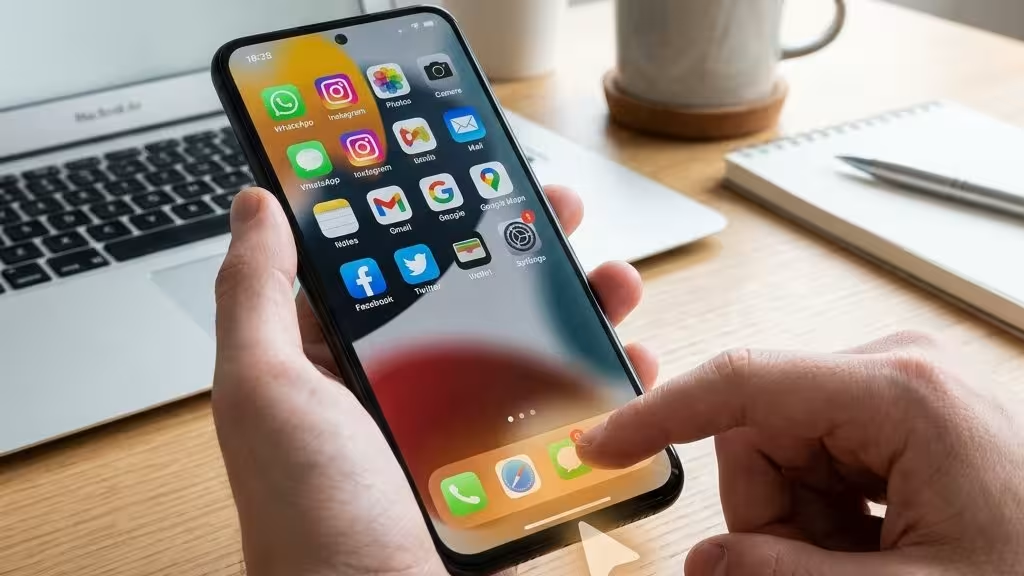
Masalah layar sentuh tidak responsif bagian bawah sering terasa sepele, tetapi sangat mengganggu penggunaan sehari-hari. Area tersebut biasanya ditempati tombol navigasi, papan ketik, kolom pesan, tombol kirim, atau menu penting dalam aplikasi. Ketika sentuhan tidak terbaca di dekat dagu HP, pengguna dapat kesulitan mengetik, kembali ke halaman sebelumnya, membuka layar utama, bahkan menyelesaikan pembayaran digital.
Kerusakan ini tidak selalu berarti panel layar harus langsung diganti. Gangguan dapat berasal dari sistem operasi, aplikasi, pelindung layar, konektor, baterai, hingga komponen digitizer. Karena penyebabnya beragam, pemeriksaan perlu dilakukan secara bertahap agar pengguna tidak mengeluarkan biaya perbaikan yang sebenarnya belum diperlukan.
Layar HP modern terdiri atas panel tampilan dan digitizer. Panel menampilkan gambar, sedangkan digitizer membaca posisi jari melalui perubahan muatan listrik. Pada sebagian perangkat, kedua komponen tersebut menyatu dalam satu modul. Jika jalur sensor pada area bawah mengalami gangguan, gambar mungkin tetap terlihat normal meskipun sentuhan tidak terdeteksi.
Bagian bawah juga termasuk area yang paling sering disentuh. Tombol navigasi, spasi pada papan ketik, dan berbagai tombol konfirmasi biasanya berada di sana. Tekanan berulang, benturan pada sudut bawah, panas, serta tekanan dari casing dapat membuat area dekat dagu lebih cepat bermasalah dibandingkan bagian tengah layar.
Tempered glass berkualitas rendah dapat mengurangi sensitivitas layar. Masalah semakin jelas jika lem tidak menempel sempurna di bagian bawah, terdapat gelembung udara, atau tepi pelindung terangkat akibat casing. Sentuhan ringan kemudian tidak menghasilkan perubahan kapasitansi yang cukup untuk dibaca digitizer.
Lepaskan casing terlebih dahulu, lalu periksa apakah pelindung layar tertekan atau bergeser. Jika respons membaik setelah tempered glass dilepas, sumber masalah kemungkinan bukan panel layar. Gunakan pelindung yang sesuai dengan model perangkat dan hindari produk yang hanya memiliki perekat di bagian tepi.
Air, keringat, minyak kulit, dan debu dapat mengacaukan pembacaan sentuhan kapasitif. Kotoran sering terkumpul di tepi bawah karena bagian tersebut berdekatan dengan celah casing dan lubang pengisian daya. Bersihkan layar menggunakan kain mikrofiber yang kering dan lembut. Jangan menuangkan cairan pembersih langsung ke layar karena cairan dapat masuk melalui celah bodi.
Jika area bawah hanya tidak berfungsi dalam satu aplikasi, penyebabnya mungkin kesalahan antarmuka aplikasi, bukan kerusakan layar. Tombol dapat tertutup elemen transparan, ukuran tampilan tidak sesuai, atau aplikasi gagal menyesuaikan posisi bilah navigasi.
Tutup paksa aplikasi, bersihkan cache, lalu pasang pembaruan terbaru. Bandingkan respons sentuhan pada halaman pengaturan, papan ketik, dan aplikasi lain. Saat masalah muncul ketika mengetik, pengaturan umpan balik juga dapat disesuaikan melalui panduan Cara Mematikan Getaran Haptik Berlebih Saat Mengetik Pesan Panjang.
Memori yang penuh, suhu tinggi, dan proses latar belakang berlebihan dapat membuat antarmuka terlambat merespons. Kondisi ini kerap disalahartikan sebagai kerusakan layar. Ciri utamanya adalah animasi ikut tersendat, aplikasi lambat terbuka, dan respons kembali normal setelah perangkat dimulai ulang.
Sisakan ruang penyimpanan yang memadai, hapus aplikasi tidak terpakai, dan lakukan pembaruan sistem. Gangguan perangkat lunak lain juga dapat muncul bersamaan, misalnya koneksi internet yang tidak stabil. Untuk masalah tersebut, pengguna dapat membaca Penyebab Sinyal Wi-Fi HP Sering Berubah Menjadi Tanda Seru Kuning agar pemeriksaan layar tidak tercampur dengan kendala jaringan.
Navigasi gestur menggunakan area sangat dekat dengan tepi bawah. Casing tebal, posisi jari yang kurang tepat, atau kesalahan sistem dapat menyebabkan gerakan mengusap tidak dikenali. Cobalah mengganti navigasi gestur menjadi navigasi tiga tombol melalui pengaturan sistem. Jika tombol digital tetap bisa ditekan, digitizer kemungkinan masih berfungsi dan masalah berada pada pengaturan gestur.
Benturan tidak selalu meninggalkan retakan. Lapisan sensor dapat rusak dari dalam, terutama jika HP jatuh dengan sudut bawah lebih dahulu. Tekanan saat perangkat disimpan di saku sempit juga dapat membuat rangka sedikit melengkung. Akibatnya, sebagian jalur digitizer terputus meskipun tampilan gambar masih sempurna.
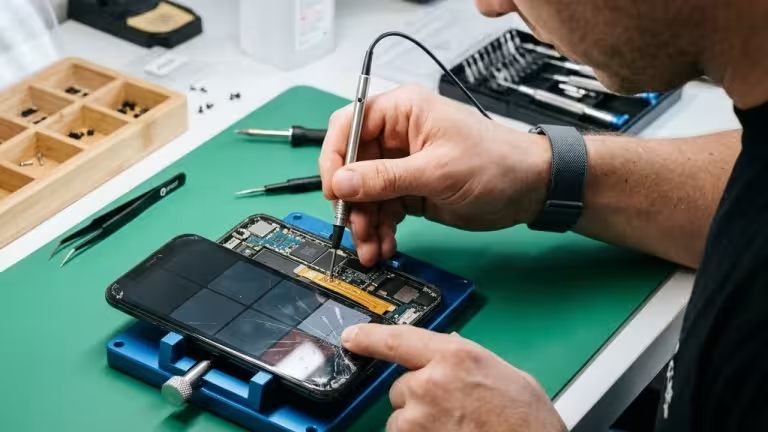
Modul layar terhubung ke papan utama melalui kabel fleksibel. Benturan, proses penggantian komponen yang kurang rapi, atau cairan yang masuk dapat membuat konektor longgar dan berkarat. Gejalanya dapat berupa sentuhan putus sambung, garis pada layar, kedipan, atau area mati yang berubah ketika bodi ditekan.
Pemeriksaan konektor sebaiknya dilakukan teknisi karena pembongkaran tanpa alat yang tepat dapat merusak segel, kabel, dan panel. Pengguna juga tidak disarankan menekan layar dengan kuat untuk mengembalikan koneksi.
Baterai yang menua dapat menghasilkan gas dan membesar. Tekanan dari dalam mendorong modul layar sehingga permukaannya terangkat atau digitizer terganggu. Tanda lain meliputi celah pada bodi, penutup belakang terbuka, baterai cepat habis, dan perangkat terasa panas.
Matikan HP jika layar atau penutup belakang mulai terangkat. Jangan menusuk, menekan, atau mengisi daya baterai tersebut. Bawa perangkat ke pusat servis untuk penggantian baterai secara aman.
Apabila area mati selalu berada pada posisi yang sama di semua aplikasi, kerusakan digitizer menjadi dugaan kuat. Penyebabnya dapat berupa usia komponen, benturan, cairan, panas berlebihan, atau kualitas modul pengganti yang buruk. Pada layar yang terintegrasi, perbaikannya biasanya memerlukan penggantian satu set modul.
| Gejala | Kemungkinan Penyebab | Tindakan Awal |
|---|---|---|
| Tidak responsif setelah memasang tempered glass | Pelindung terlalu tebal atau tidak rata | Lepaskan pelindung dan uji kembali |
| Hanya bermasalah pada satu aplikasi | Kesalahan aplikasi atau antarmuka | Bersihkan cache dan perbarui aplikasi |
| Area mati selalu berada di posisi sama | Digitizer atau jalur sensor rusak | Lakukan tes sentuhan dan kunjungi servis |
| Layar terangkat dari rangka | Baterai menggembung | Matikan perangkat dan jangan isi daya |
| Respons putus sambung setelah jatuh | Konektor longgar atau panel retak dari dalam | Cadangkan data dan periksa ke teknisi |
Mulai ulang HP untuk menghentikan proses yang macet dan memuat kembali layanan sentuhan. Setelah menyala, jangan langsung membuka banyak aplikasi. Uji area bawah melalui menu pengaturan atau papan ketik bawaan.
Lepaskan casing, pelindung layar, kabel pengisi daya, dan aksesori yang terhubung. Pengisi daya berkualitas buruk dapat menghasilkan gangguan listrik yang menyebabkan sentuhan bergerak sendiri atau gagal terbaca. Uji layar saat perangkat tidak sedang diisi daya.
Aktifkan opsi pengembang dan fitur lokasi penunjuk jika tersedia. Tarik garis dari atas ke bawah secara perlahan. Jika garis selalu terputus pada ketinggian yang sama, terdapat indikasi area digitizer mati. Pengguna juga dapat memakai menu diagnostik resmi produsen tanpa memasang aplikasi yang tidak dikenal.
Mode aman menjalankan sistem tanpa sebagian besar aplikasi tambahan. Jika layar kembali responsif, hapus aplikasi yang baru dipasang, khususnya aplikasi pengubah tampilan, papan ketik, filter layar, perekam sentuhan, atau pengelola gestur.
Pengaturan ulang pabrik menjadi pilihan terakhir untuk memastikan penyebab perangkat lunak. Cadangkan foto, dokumen, kontak, dan kode autentikasi sebelum melakukannya. Jika kontak tidak muncul setelah berpindah perangkat, gunakan panduan Cara Mengatasi Kontak Telepon SIM Card Tidak Terbaca di HP Baru.
Jangan melakukan pengaturan ulang jika layar terangkat, HP terkena cairan, atau baterai menunjukkan gejala berbahaya. Kondisi tersebut membutuhkan pemeriksaan fisik terlebih dahulu.
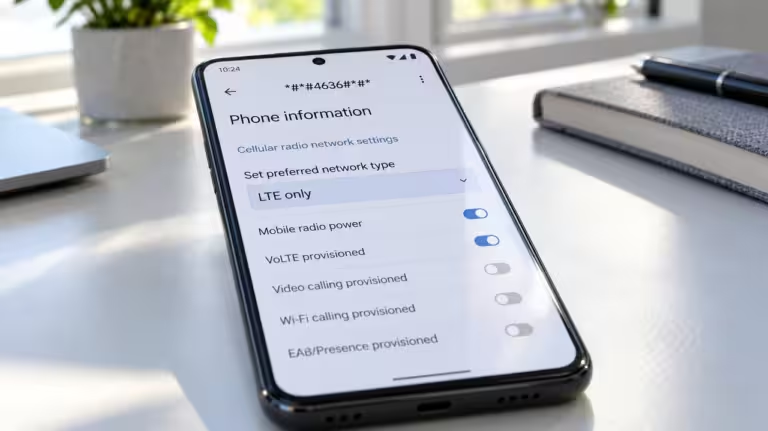
Jika perangkat masih bisa dioperasikan, segera cadangkan data sebelum kerusakan meluas. Setelah data aman, pengguna dapat menyesuaikan pengaturan koneksi melalui Panduan Mengunci Jaringan 4G LTE Only Menggunakan Kode Rahasia Dial, tetapi hindari perubahan sistem yang tidak berhubungan dengan layar selama proses diagnosis.
Bawa HP ke pusat servis jika area bawah tetap mati setelah dimulai ulang, diuji tanpa pelindung, dan diperiksa dalam mode aman. Pemeriksaan profesional juga diperlukan apabila perangkat pernah terkena air, jatuh keras, menampilkan garis, mengalami sentuhan otomatis, atau menunjukkan celah pada bodi.
Minta teknisi memeriksa konektor, kondisi baterai, rangka, dan digitizer sebelum menyetujui penggantian modul. Tanyakan jenis suku cadang, masa garansi, kualitas warna, tingkat kecerahan, dan dukungan sensor sidik jari jika sensor berada di dalam layar. Langkah ini membantu mencegah pemasangan panel berkualitas rendah.
Layar sentuh tidak responsif bagian bawah dapat disebabkan oleh pelindung layar, kotoran, kesalahan aplikasi, sistem yang macet, navigasi gestur, konektor longgar, baterai menggembung, atau digitizer rusak. Pemeriksaan sebaiknya dimulai dari tindakan paling aman, yaitu membersihkan layar, melepas aksesori, memulai ulang perangkat, menguji beberapa aplikasi, dan memakai mode aman.
Jika area mati konsisten di posisi yang sama atau disertai layar terangkat, garis, panas, dan riwayat benturan, hentikan percobaan mandiri yang berisiko. Cadangkan data lalu minta teknisi melakukan diagnosis menyeluruh. Penanganan yang tepat tidak hanya mengembalikan fungsi sentuhan, tetapi juga mencegah kerusakan baterai, layar, dan papan utama menjadi lebih parah.