Newsletter Subscribe
Enter your email address below and subscribe to our newsletter
Info Teknologi, Tanpa Ribet
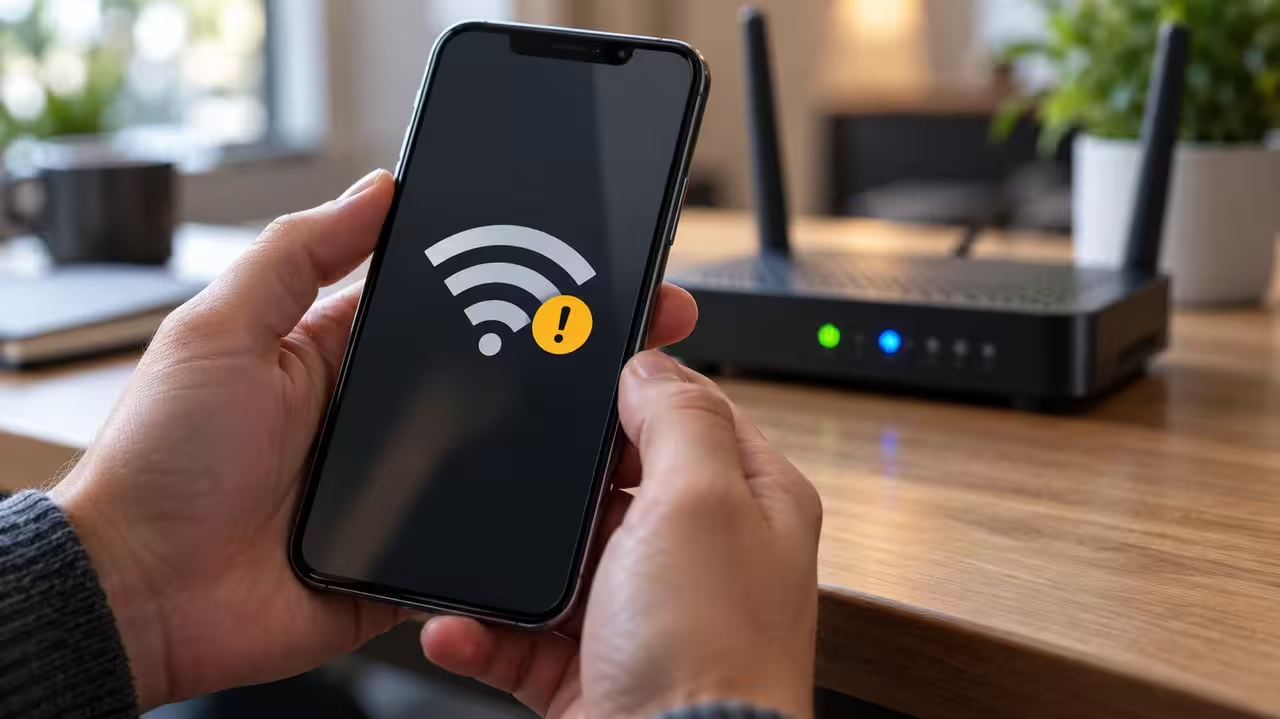
Ikon Wi-Fi terlihat penuh, tetapi halaman web tidak terbuka, pesan terlambat masuk, dan video terus memuat. Kemudian muncul tanda seru di dekat indikator jaringan. Jika Anda mencari penyebab wifi hp tanda seru kuning lemot, masalahnya tidak selalu berasal dari sinyal lemah atau kerusakan ponsel.
Tanda seru umumnya menunjukkan bahwa HP sudah terhubung ke jaringan Wi-Fi, tetapi sistem tidak dapat memastikan akses internet tersedia. Bentuk, warna, dan posisi indikator berbeda menurut merek serta versi sistem operasi. Karena itu, pemeriksaan perlu membedakan masalah sambungan lokal, akses internet, dan proses verifikasi koneksi.
Koneksi Wi-Fi melibatkan beberapa tahap. HP menyambung ke router, memperoleh alamat jaringan, lalu mengakses internet melalui layanan operator. Setelah itu, sistem biasanya memeriksa konektivitas menggunakan layanan tertentu. Jika pemeriksaan gagal, indikator dapat menampilkan tanda seru atau keterangan tidak ada internet.
Artinya, indikator sinyal penuh hanya menggambarkan kekuatan sambungan radio ke router. Indikator tersebut tidak menjamin koneksi internet lancar. Router yang dekat dengan HP tetap bisa kehilangan akses internet akibat gangguan penyedia layanan, masalah konfigurasi, atau sambungan modem terputus.
Sebaliknya, tanda seru terkadang muncul meskipun sebagian aplikasi masih bekerja. Kondisi ini dapat terjadi ketika pemeriksaan konektivitas diblokir oleh penyaring jaringan, VPN, atau pengaturan DNS. Jangan langsung menyimpulkan perangkat rusak hanya berdasarkan ikon.
Penyebab paling umum adalah jalur internet dari router menuju penyedia layanan sedang bermasalah. Pemeliharaan jaringan, gangguan kabel, akun belum aktif, atau kuota paket tertentu yang habis dapat membuat HP tetap tersambung tanpa akses internet.
Periksa lampu indikator modem sesuai panduan perangkat. Pada sebagian modem fiber, lampu LOS merah menunjukkan masalah jalur optik. Namun, arti indikator tidak seragam. Jika semua perangkat mengalami gangguan serupa, prioritaskan pemeriksaan modem dan laporan kepada penyedia layanan.
Jarak jauh, dinding tebal, serta gangguan dari jaringan sekitar dapat meningkatkan kehilangan paket data. Pita 2,4 GHz biasanya menjangkau lebih jauh, tetapi lebih rentan padat. Pita 5 GHz umumnya menawarkan kapasitas lebih tinggi pada jarak dekat, tetapi lebih mudah terhalang.
Banyak perangkat yang mengunduh, mencadangkan foto, atau menonton video bersamaan juga dapat memenuhi kapasitas internet. Kepadatan tidak selalu memunculkan tanda seru, tetapi koneksi yang sangat terganggu bisa menyebabkan pemeriksaan internet gagal.
Router biasanya membagikan alamat IP secara otomatis melalui DHCP. Jika pembagian alamat gagal, kumpulan alamat tersedia habis, atau konfigurasi IP manual bertabrakan dengan perangkat lain, HP dapat tersambung tanpa komunikasi jaringan yang normal.
Gejalanya antara lain proses memperoleh alamat IP terlalu lama, sambungan berulang kali terputus, atau hanya satu HP yang bermasalah. Mengembalikan pengaturan IP ke DHCP dan menyambungkan ulang jaringan sering menjadi langkah awal yang tepat.
DNS menerjemahkan nama situs menjadi alamat yang dapat dituju perangkat. Ketika server DNS tidak merespons, situs bisa gagal dibuka meskipun jalur internet sebenarnya tersedia. DNS pribadi dengan nama penyedia yang keliru juga dapat menghambat akses.
VPN, aplikasi pemblokir iklan, dan firewall dapat mengubah jalur koneksi atau memblokir pemeriksaan internet Android. Pengaturan ini perlu diuji sementara, bukan langsung dihapus seluruhnya.
Wi-Fi hotel, kampus, dan kafe sering menggunakan halaman login, disebut captive portal. Sebelum menyetujui ketentuan atau memasukkan voucher, akses internet belum dibuka. Halaman tersebut kadang tidak muncul otomatis sehingga pengguna hanya melihat tanda seru.
Pembatasan jumlah perangkat, voucher kedaluwarsa, atau pendaftaran alamat MAC juga bisa menjadi penyebab. Fitur alamat MAC acak pada HP dapat memengaruhi jaringan yang mensyaratkan identitas perangkat tertentu.
| Gejala | Kemungkinan Penyebab | Pemeriksaan Awal |
|---|---|---|
| Semua perangkat tidak bisa internet | Gangguan modem atau penyedia layanan | Periksa indikator modem dan status layanan |
| Hanya satu HP bermasalah | Pengaturan HP, DNS, VPN, atau pembatasan perangkat | Uji HP pada jaringan lain |
| Lancar dekat router, terganggu di kamar | Jangkauan atau interferensi | Bandingkan posisi dan pita frekuensi |
| Wi-Fi publik tersambung tanpa internet | Login belum selesai atau voucher bermasalah | Buka notifikasi login jaringan |
| Internet bekerja, tetapi tanda seru bertahan | Pemeriksaan konektivitas diblokir | Periksa VPN, DNS, dan filter jaringan |
Matikan data seluler sementara agar hasil pengujian tidak tertutupi perpindahan koneksi otomatis. Buka beberapa situs dan aplikasi, lalu coba Wi-Fi yang sama menggunakan perangkat lain. Setelah itu, hubungkan HP bermasalah ke jaringan lain yang diketahui normal.
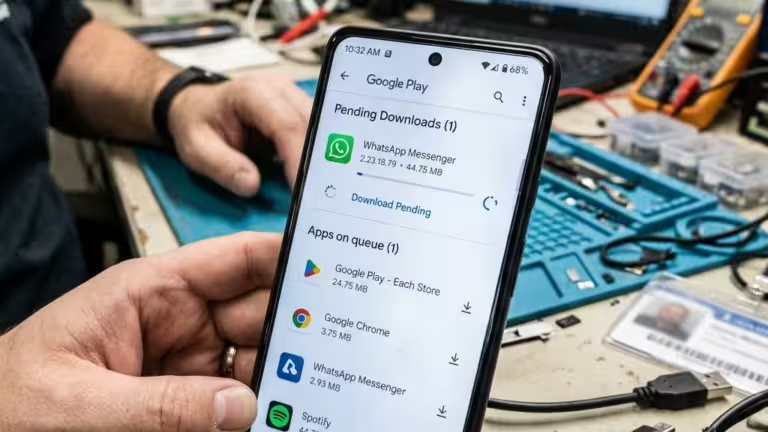
Jika gangguan mengikuti jaringan, fokuskan pemeriksaan pada router dan layanan internet. Jika gangguan mengikuti HP di beberapa jaringan, periksa pengaturan perangkat. Bila hanya Play Store yang gagal sementara layanan lain normal, baca Cara Mengatasi Play Store Muncul Kode Error Download Pending Terus untuk pemeriksaan khusus aplikasi.
Matikan Wi-Fi sebentar, kemudian aktifkan kembali. Jika belum berhasil, mulai ulang HP. Untuk router milik sendiri, putuskan daya sekitar 30 detik, sambungkan kembali, lalu tunggu proses koneksi selesai. Jangan mencabut kabel fiber atau menekan tombol reset pabrik.
Jika HP juga sering mati hidup sendiri, jangan menganggap seluruh gangguan berasal dari jaringan. Masalah daya perlu diperiksa terpisah, terutama apabila muncul saat pengisian di kendaraan. Panduan Cara Mengatasi HP Mati Hidup Sendiri Saat Dihubungkan ke Charger Mobil membantu membedakan gejala tersebut.
Buka pengaturan Wi-Fi, pilih jaringan terkait, lalu gunakan opsi Lupakan Jaringan. Pastikan kata sandi tersedia sebelum melakukannya. Sambungkan kembali dan periksa agar pengaturan IP menggunakan DHCP, kecuali administrator memang memberikan konfigurasi statis.
Nama menu berbeda pada setiap merek. Jangan memasukkan alamat IP, gateway, atau subnet secara acak karena pengaturan yang tidak sesuai justru bisa memutus akses.
Nonaktifkan VPN atau penyaring jaringan sementara. Jika menggunakan DNS pribadi khusus, coba ubah ke Otomatis. Aktifkan tanggal dan waktu otomatis karena waktu yang keliru dapat mengganggu validasi sertifikat koneksi aman.
Pada Wi-Fi publik, ketuk notifikasi masuk jaringan. Bila tidak muncul, membuka halaman HTTP biasa dapat memicu portal, tetapi jangan memasukkan informasi sensitif sebelum memastikan halaman login sah. Jangan mengabaikan peringatan sertifikat atau memasang sertifikat yang tidak dikenal.
Pasang pembaruan sistem resmi dan firmware router jika tersedia melalui prosedur produsen. Bila masalah hanya terjadi pada HP setelah langkah sebelumnya, reset pengaturan jaringan dapat dipertimbangkan. Baca konfirmasi dengan teliti karena tindakan ini biasanya menghapus jaringan tersimpan dan pasangan Bluetooth.
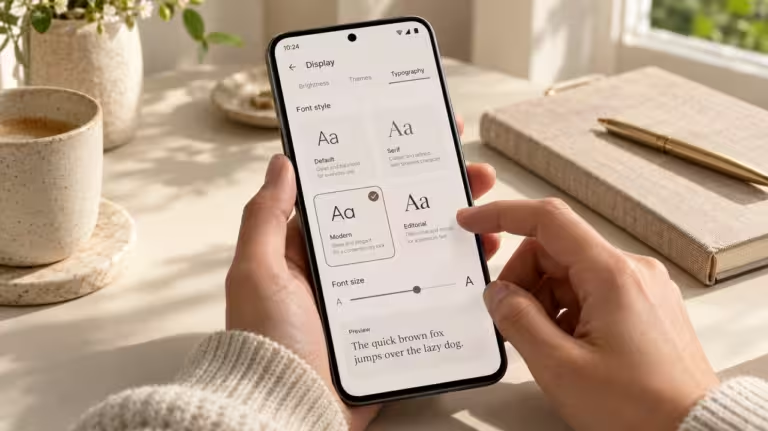
Reset jaringan berbeda dari reset pabrik. Tidak perlu langsung menghapus seluruh isi HP. Jika gangguan muncul setelah memasang aplikasi penyesuaian tampilan, coba nonaktifkan aplikasi tersebut untuk pengujian. Untuk perubahan tampilan berikutnya, utamakan opsi bawaan seperti dalam Panduan Mengubah Font Tulisan di HP Android Menjadi Lebih Rapi dan Elegan, tanpa menganggap perubahan font sebagai penyebab langsung masalah Wi-Fi.
Hubungi penyedia layanan jika semua perangkat tetap tidak memiliki internet setelah pemeriksaan dasar, terutama ketika indikator modem menunjukkan gangguan. Sampaikan waktu kejadian serta langkah yang sudah dicoba. Jika hanya satu HP gagal pada beberapa jaringan yang normal, pemeriksaan pusat servis layak dipertimbangkan.
Intinya, masalah wifi hp tanda seru kuning lemot perlu ditangani berdasarkan hasil pengujian, bukan kekuatan sinyal saja. Mulailah dari membandingkan perangkat dan jaringan, kemudian periksa sambungan, konfigurasi, serta layanan internet. Urutan ini membantu menemukan penyebab tanpa melakukan reset berlebihan atau mengganti perangkat yang sebenarnya masih berfungsi.