Newsletter Subscribe
Enter your email address below and subscribe to our newsletter
Info Teknologi, Tanpa Ribet
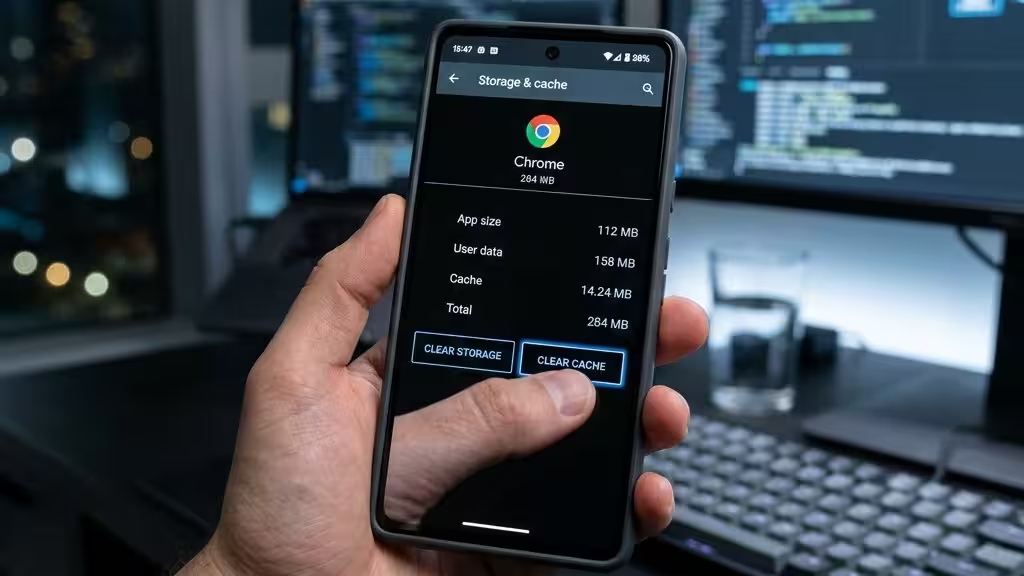
Chrome terasa lambat, ukuran aplikasinya membengkak, atau halaman tertentu terus menampilkan informasi lama? Kondisi tersebut bisa berkaitan dengan penumpukan cache dan data situs. Namun, istilah “cache tersembunyi” sering menimbulkan kesalahpahaman karena dianggap sebagai folder rahasia yang harus dibongkar menggunakan aplikasi pembersih.
Jika Anda mencari cara hapus cache tersembunyi chrome android, langkah paling aman adalah mengenali jenis data yang tersimpan, lalu membersihkannya melalui pengaturan resmi Chrome dan Android. Anda tidak perlu melakukan root, memasang aplikasi tambahan, atau menghapus folder sistem secara manual. Panduan berikut menjelaskan prosedur, dampak, serta batasannya.
Cache merupakan salinan sementara sumber daya situs, seperti gambar, berkas JavaScript, dan lembar gaya. Chrome menyimpannya agar kunjungan berikutnya lebih cepat dan tidak selalu mengunduh seluruh komponen halaman dari internet.
Sebutan cache tersembunyi bukan nama fitur resmi Chrome. Istilah ini biasanya merujuk pada data yang tidak terlihat melalui pengelola berkas biasa karena berada di penyimpanan internal aplikasi. Android membatasi akses tersebut untuk menjaga keamanan dan privasi.
Selain cache, Chrome menyimpan cookie, riwayat, serta penyimpanan situs seperti IndexedDB dan Cache Storage yang dapat digunakan situs untuk fungsi luring. Semuanya bisa menambah penggunaan ruang, tetapi tidak seluruhnya diperlakukan sebagai cache sementara. Karena itu, tombol Hapus cache tidak selalu menghilangkan seluruh data situs.
Ukuran aplikasi biasanya mencakup komponen aplikasi, data pengguna, dan cache. Setelah cache dibersihkan, komponen aplikasi serta data lain tetap tersedia. Angka penggunaan ruang juga dapat berubah lagi ketika Chrome dibuka dan mulai membuat cache baru.
Jadi, ukuran yang tidak turun drastis bukan bukti adanya sampah berbahaya. Periksa kategori penyimpanannya sebelum memilih tindakan yang lebih agresif.
Cache bertambah seiring aktivitas menjelajah. Situs berita dengan banyak gambar, toko daring, peta, dan layanan video dapat menyimpan banyak sumber daya. Situs yang mendukung penggunaan luring juga mungkin mempertahankan data agar sebagian fitur tetap bekerja tanpa koneksi.
Masalah dapat muncul ketika sumber daya tersimpan tidak lagi sesuai dengan versi situs terbaru atau mengalami kerusakan. Namun, halaman lambat juga bisa disebabkan koneksi, server situs, keterbatasan RAM, atau ruang penyimpanan perangkat yang hampir habis.
Membersihkan cache layak dicoba dalam kondisi tersebut, tetapi bukan solusi universal. Cache yang masih sehat justru membantu mempercepat pemuatan halaman dan menghemat transfer data.
Sebelum mulai, pahami akibat setiap tindakan. Nama menu dapat berbeda menurut merek ponsel, versi Android, bahasa, dan versi Chrome yang digunakan.
| Tindakan | Data yang Ditargetkan | Dampak Utama |
|---|---|---|
| Hapus cache melalui Android | Berkas sementara yang dikenali sebagai cache aplikasi | Biasanya tidak menghapus sesi masuk, sandi, atau bookmark |
| Hapus gambar dan file dalam cache | Cache web sesuai rentang waktu pilihan | Sumber daya halaman perlu diunduh kembali |
| Hapus cookie dan data situs | Cookie dan penyimpanan situs terkait | Dapat mengeluarkan akun dan menghapus pengaturan situs |
| Hapus penyimpanan aplikasi | Data lokal Chrome secara luas | Mereset aplikasi dan berisiko menghilangkan data lokal |
Metode ini cocok sebagai langkah awal ketika penyimpanan Chrome membesar. Simpan pekerjaan pada formulir atau halaman aktif terlebih dahulu agar tidak kehilangan perubahan yang belum terkirim.
Pada beberapa perangkat, Anda bisa menekan lama ikon Chrome lalu memilih Info aplikasi untuk mencapai halaman yang sama. Penurunan ukuran mungkin tidak langsung terlihat karena pembaruan perhitungan penyimpanan membutuhkan waktu.
Gunakan pengaturan Chrome jika ingin menentukan jenis data dan rentang waktu penghapusan. Pastikan koneksi tersedia karena kunjungan pertama setelah pembersihan dapat membutuhkan unduhan tambahan.
Baca pilihan yang aktif sebelum menyetujui. Pengaturan penghapusan dapat mengingat pilihan sebelumnya. Jika hanya kategori cache yang dipilih, cookie tidak sengaja ikut terhapus dapat dihindari sehingga sesi masuk biasanya tetap tersedia.
Jika gangguan hanya terjadi pada satu situs, membersihkan semua data Chrome sering tidak diperlukan. Masalahnya mungkin berkaitan dengan cookie, preferensi, atau penyimpanan lokal situs tersebut, bukan cache gambar saja.
Data luring, isi keranjang, atau preferensi lokal dapat hilang. Pastikan informasi penting sudah tersimpan di akun atau dicadangkan sebelum melanjutkan. Pembersihan khusus situs membatasi dampak terhadap layanan lain yang masih bekerja normal.
Perbarui Chrome melalui Play Store, mulai ulang perangkat, lalu bandingkan akses menggunakan WiFi dan data seluler. Periksa juga ruang kosong perangkat. Memori hampir penuh dapat mengganggu berbagai aplikasi, bukan hanya browser.
Jika masalah jaringan juga muncul saat menelepon, panduan Cara Mengatasi Panggilan Suara WhatsApp Suara Putus-Putus Padahal Sinyal Kuat dapat membantu menelusuri gangguan koneksi yang tidak terlihat dari indikator sinyal.
Hapus penyimpanan merupakan langkah terakhir, bukan kelanjutan wajib setelah hapus cache. Tindakan ini dapat menghilangkan tab, pengaturan, sesi, dan data lokal. Pastikan data penting sudah dicadangkan atau tersimpan di akun, serta periksa status sinkronisasi sebelum mempertimbangkannya.
Jika ponsel sering gagal menyimpan berkas, mengalami kerusakan data, atau lambat di banyak aplikasi, baca Cara Mengetahui Kondisi Kesehatan Chip Memori Internal UFS di Android. Gejala tersebut membutuhkan pemeriksaan lebih luas dan tidak otomatis membuktikan kerusakan chip.
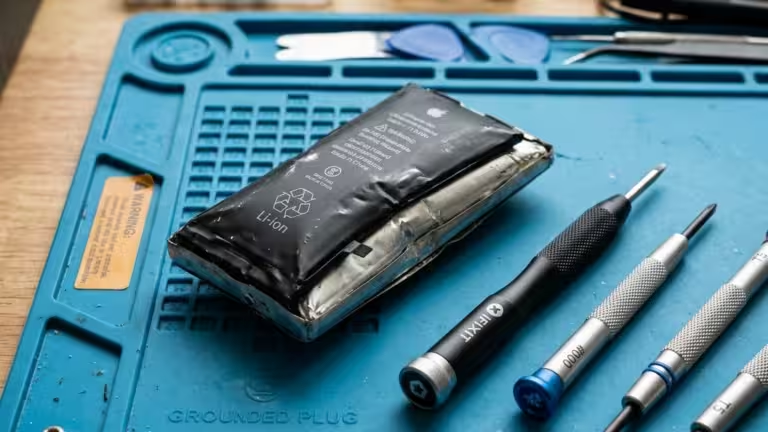
Perhatikan pula suhu perangkat. Ponsel panas dapat menurunkan performa untuk melindungi komponen, sehingga browser terasa lambat meskipun cache sudah dibersihkan. Untuk memahami risiko terkait, baca Penyebab Baterai HP Cepat Kembung dan Cara Mencegahnya Sejak Dini.
Saat baterai kritis, fokus pada pengurangan aktivitas dan koneksi yang tidak diperlukan, bukan pembersihan cache berulang. Artikel Panduan Menggunakan Mode Hemat Baterai Ekstrem Saat Kondisi Darurat membahas pendekatan yang lebih sesuai untuk situasi tersebut.
Cara hapus cache tersembunyi Chrome Android yang aman dimulai dari tombol Hapus cache di pengaturan aplikasi atau kategori Gambar dan file dalam cache di Chrome. Jika satu situs tetap bermasalah, pertimbangkan penghapusan data situs tersebut dengan memahami risikonya.
Tidak perlu memburu folder rahasia atau memasang pembersih tambahan. Bedakan cache, cookie, data situs, dan penyimpanan aplikasi agar tindakan Anda tepat. Dengan pendekatan bertahap, ruang penyimpanan dapat dikelola tanpa mengorbankan data penting secara tidak sengaja.