Newsletter Subscribe
Enter your email address below and subscribe to our newsletter
Info Teknologi, Tanpa Ribet
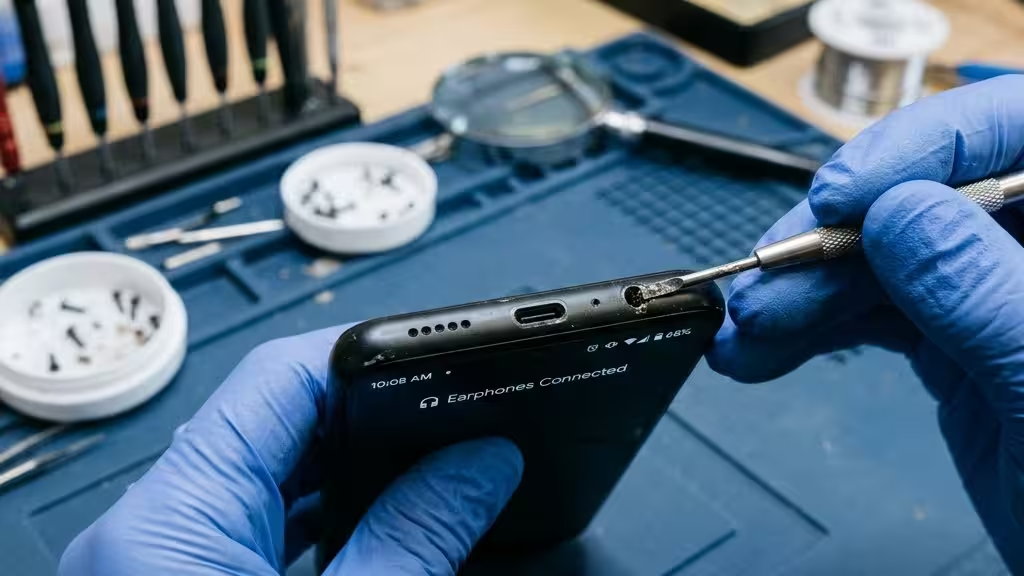
Suara HP yang mendadak hilang meskipun volume sudah dinaikkan sering terjadi karena sistem masih mendeteksi perangkat headphone. Biasanya, ikon headset tetap muncul pada bilah status walaupun earphone sudah dicabut. Akibatnya, suara panggilan, musik, video, notifikasi, dan permainan tidak diarahkan ke speaker utama.
Masalah hp tersangkut mode headphone suara hilang dapat disebabkan oleh kotoran di dalam jack audio, kelembapan, kerusakan konektor, gangguan sistem, atau konflik dengan perangkat Bluetooth. Sebelum membawa HP ke tempat servis, Anda dapat melakukan beberapa pemeriksaan dan perbaikan mandiri secara aman.
HP menentukan jalur keluaran audio melalui sensor dan kontak logam yang berada di dalam jack audio. Ketika konektor earphone dimasukkan, kontak tersebut memberikan sinyal kepada sistem agar suara dialihkan dari speaker ke headphone. Jika kontak tidak kembali ke posisi semula setelah konektor dicabut, sistem akan terus menganggap headphone masih terpasang.
Pada HP tanpa jack audio, kondisi serupa dapat muncul melalui port USB Type C, adaptor audio, perangkat Bluetooth, atau kesalahan layanan audio dalam sistem operasi. Oleh sebab itu, ikon headphone yang tersangkut tidak selalu berarti jack audio rusak secara permanen.
Pastikan masalah benar-benar berasal dari mode headphone, bukan dari speaker yang rusak atau pengaturan volume yang salah. Periksa apakah ikon headset terlihat pada layar. Putar musik, lalu tekan tombol volume. Jika panel volume menampilkan simbol headphone, sistem masih mengarahkan suara ke perangkat tersebut.
Cobalah juga melakukan panggilan dan aktifkan pengeras suara. Apabila suara muncul saat pengeras suara aktif, tetapi tidak terdengar dalam kondisi normal, masalah mungkin berkaitan dengan jalur audio panggilan. Sebaliknya, jika seluruh sumber suara tidak terdengar dan ikon headphone tetap muncul, pemeriksaan jack atau port audio perlu diprioritaskan.
| Gejala | Kemungkinan Penyebab | Tindakan Awal |
|---|---|---|
| Ikon headphone tetap muncul | Sensor jack macet atau kotor | Bersihkan jack dan pasang ulang earphone |
| Suara hanya muncul melalui Bluetooth | Rute audio masih terhubung ke perangkat lain | Matikan Bluetooth dan mulai ulang HP |
| Masalah muncul setelah terkena air | Kelembapan memicu pembacaan konektor | Matikan HP dan keringkan secara alami |
| Ikon hilang tetapi speaker tetap diam | Speaker, sistem, atau aplikasi bermasalah | Uji suara sistem dan mode aman |
Tekan tombol volume atas saat musik sedang diputar. Pastikan volume media tidak berada pada angka nol dan mode senyap sudah dinonaktifkan. Setelah itu, buka pengaturan Bluetooth dan putuskan seluruh perangkat audio yang masih terhubung. Mematikan Bluetooth sementara akan memaksa sistem memilih kembali speaker bawaan sebagai keluaran suara.
Masukkan konektor earphone yang sesuai hingga terpasang sempurna. Putar konektor secara perlahan tanpa memberikan tekanan berlebihan, kemudian cabut dalam posisi lurus. Ulangi dua atau tiga kali. Langkah ini dapat membantu melepaskan kontak sensor yang tertahan di dalam jack.
Jangan menggunakan konektor yang bengkok, berkarat, atau ukurannya tidak sesuai. Konektor rusak dapat menggores bagian dalam jack dan memperburuk posisi kontak logam.
Matikan HP sebelum membersihkan jack. Arahkan lubang ke bawah, lalu gunakan kuas kecil berbulu lembut atau alat peniup manual untuk mengeluarkan debu. Jika terdapat serat yang terlihat, ambil dengan alat plastik tipis secara sangat hati-hati. Penjelasan lebih terperinci dapat dibaca melalui Panduan Membersihkan Lubang Jack Audio 3.5mm HP yang Sering Macet.
Hindari jarum, peniti, klip kertas, dan benda logam karena dapat menimbulkan hubungan pendek. Jangan meniup menggunakan mulut sebab uap air dari napas dapat masuk ke dalam konektor. Cairan pembersih juga tidak boleh diteteskan langsung ke lubang jack.
Apabila masalah muncul setelah HP terkena hujan atau keringat, segera matikan perangkat dan lepaskan kabel pengisi daya. Letakkan HP di tempat kering dengan sirkulasi udara baik. Posisi port sebaiknya menghadap ke bawah agar sisa cairan lebih mudah keluar.
Jangan menggunakan pengering rambut bersuhu tinggi. Panas dapat merusak perekat layar, baterai, dan lapisan pelindung komponen. Hindari pula memasukkan HP ke dalam beras karena serpihan dan debunya dapat masuk ke port. Gunakan gel silika jika tersedia, lalu tunggu sampai perangkat benar-benar kering sebelum dinyalakan.
Mulai ulang sederhana sering menyelesaikan kegagalan layanan audio. Matikan HP selama sekitar satu menit, lalu hidupkan kembali tanpa earphone terpasang. Setelah layar utama terbuka, putar nada dering atau video untuk memeriksa speaker.
Proses ini memuat ulang pengendali audio dan menghapus status perangkat keluaran yang tertahan di memori sementara. Jika ikon headphone menghilang setelah HP dinyalakan ulang, masalah kemungkinan berasal dari gangguan sistem sementara.
Buka Pengaturan, pilih menu Aplikasi, lalu cari aplikasi pemutar musik, pengatur suara, atau layanan audio yang baru digunakan. Masuk ke bagian Penyimpanan dan pilih Hapus Cache. Jangan langsung memilih Hapus Data karena tindakan tersebut dapat menghilangkan pengaturan aplikasi.
Jika gangguan muncul setelah memasang aplikasi penguat volume atau equalizer, nonaktifkan atau hapus aplikasi tersebut. Aplikasi semacam ini dapat mengubah rute audio dan bertentangan dengan pengelolaan suara bawaan Android.
Mode aman menjalankan HP hanya dengan aplikasi sistem. Cara membukanya berbeda pada setiap merek, tetapi umumnya dilakukan dengan menekan lama pilihan Matikan Daya, kemudian memilih Mode Aman. Setelah masuk, periksa ikon headphone dan uji speaker.
Jika suara kembali normal dalam mode aman, penyebabnya kemungkinan adalah aplikasi pihak ketiga. Hapus aplikasi audio, perekam panggilan, pengubah volume, atau aplikasi lain yang dipasang sebelum masalah muncul. Saat memeriksa izin aplikasi, Anda juga dapat menerapkan Panduan Membatasi Akses Lokasi GPS Latar Belakang untuk Aplikasi Tertentu agar aktivitas aplikasi lebih terkendali.
Buka Pengaturan, pilih Pembaruan Sistem, lalu periksa pembaruan yang tersedia. Produsen terkadang memperbaiki kesalahan deteksi aksesori melalui pembaruan perangkat lunak. Pastikan baterai mencukupi dan gunakan koneksi internet yang stabil sebelum memulai pemasangan.
Sebelum pembaruan besar atau pengaturan ulang, cadangkan foto, dokumen, dan percakapan penting. Jika ada berkas percakapan yang telanjur hilang, informasi dalam Cara Mengembalikan File WhatsApp yang Terhapus Otomatis Tanpa Backup dapat membantu memahami pilihan pemulihan yang tersedia.
Pengaturan rute audio dapat terganggu ketika aplikasi sistem dinonaktifkan atau izin tertentu diubah. Buka menu Aplikasi, tekan pilihan tambahan, lalu pilih Atur Ulang Preferensi Aplikasi. Tindakan ini biasanya tidak menghapus foto atau dokumen, tetapi akan mengaktifkan kembali aplikasi sistem dan mengembalikan beberapa izin ke kondisi awal.
Reset pabrik hanya layak dilakukan jika seluruh solusi perangkat lunak gagal dan tidak ada tanda kerusakan fisik. Cadangkan seluruh data, keluarkan akun penting jika diperlukan, kemudian pilih menu reset pada pengaturan sistem. Setelah reset selesai, uji speaker sebelum memasang kembali aplikasi.
Jika ikon headphone masih muncul pada sistem yang baru direset, masalah hampir pasti berkaitan dengan perangkat keras. Jangan membongkar HP sendiri apabila tidak memiliki peralatan dan pengalaman teknis.
Bawa perangkat ke pusat servis apabila jack terasa longgar, konektor harus ditekan agar suara muncul, HP pernah terendam, atau masalah tetap terjadi setelah reset. Teknisi dapat mengukur jalur audio, memeriksa korosi, membersihkan papan utama, dan mengganti modul jack bila diperlukan.
Segera hentikan penggunaan jika HP terasa panas, mengeluarkan aroma terbakar, atau mati saat earphone dipasang. Kondisi tersebut dapat menunjukkan hubungan pendek. Pilih pusat servis resmi atau teknisi dengan reputasi baik, lalu minta pemeriksaan dan perkiraan biaya sebelum menyetujui penggantian komponen.
Masalah hp tersangkut mode headphone suara hilang umumnya berasal dari sensor jack yang kotor, kelembapan, koneksi Bluetooth, atau gangguan sistem audio. Mulailah dari pemeriksaan volume, koneksi perangkat, pemasangan ulang earphone, pembersihan port, dan mulai ulang HP. Lanjutkan dengan mode aman, pembaruan sistem, atau pengaturan ulang jika diperlukan.
Utamakan cara yang aman dan hindari memasukkan benda logam atau cairan ke dalam port. Jika seluruh langkah perangkat lunak tidak berhasil, serahkan pemeriksaan kepada teknisi agar kerusakan tidak meluas ke komponen lain.