Newsletter Subscribe
Enter your email address below and subscribe to our newsletter
Info Teknologi, Tanpa Ribet
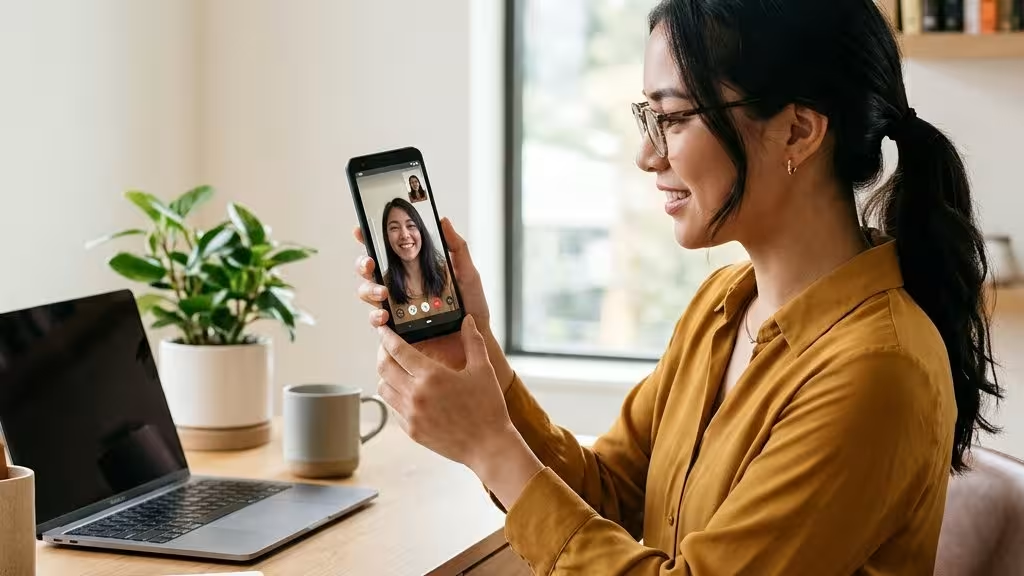
Masalah kamera HP terbalik miring video call dapat membuat komunikasi terasa tidak nyaman, terutama saat rapat daring, wawancara kerja, kelas virtual, atau berbicara dengan keluarga. Wajah mungkin terlihat miring 90 derajat, terbalik 180 derajat, atau seperti bercermin. Dalam kondisi tertentu, tampilan pada layar sendiri terlihat normal, tetapi penerima panggilan justru melihat gambar yang terbalik.
Gangguan ini tidak selalu menandakan kamera rusak. Penyebabnya dapat berasal dari pengaturan rotasi layar, sensor orientasi, fitur pencerminan kamera depan, bug aplikasi, hingga posisi HP yang berubah setelah panggilan dimulai. Dengan pemeriksaan yang tepat, sebagian besar masalah dapat diselesaikan tanpa membawa HP ke pusat servis.
Sebelum melakukan perbaikan, kenali bentuk gangguan yang muncul. Kamera yang miring biasanya menampilkan gambar dalam orientasi 90 derajat, sedangkan kamera terbalik membuat kepala terlihat berada di bawah. Tampilan tercermin berbeda lagi. Pada kondisi ini, sisi kanan dan kiri gambar bertukar seperti ketika melihat cermin.
Pencerminan pada kamera depan sebenarnya sering dibuat secara sengaja agar pengguna lebih mudah mengatur posisi wajah. Beberapa aplikasi hanya mencerminkan pratinjau pada layar pengguna, sementara video yang dikirim kepada lawan bicara tetap normal. Karena itu, mintalah lawan bicara memastikan apakah gambar yang mereka terima juga terbalik atau hanya pratinjau Anda yang terlihat berbeda.
Sistem Android dan iOS menggunakan sensor orientasi untuk menentukan posisi gambar. Jika rotasi otomatis dimatikan, aplikasi panggilan dapat mempertahankan orientasi sebelumnya. Akibatnya, gambar tetap mendatar ketika HP sudah ditegakkan, atau tetap tegak ketika HP diposisikan mendatar.
Akselerometer dan giroskop membaca arah serta gerakan perangkat. Sensor dapat terlambat merespons karena sistem sedang berat, HP baru saja terbentur, atau ada kesalahan kalibrasi. Casing magnetik dan aksesori tertentu juga dapat memengaruhi pembacaan beberapa sensor pada perangkat.
WhatsApp, Google Meet, Zoom, Telegram, dan aplikasi serupa mengolah keluaran kamera melalui perangkat lunak. Versi aplikasi yang usang atau data sementara yang rusak dapat menyebabkan orientasi video tidak sesuai. Masalah juga bisa muncul setelah pembaruan aplikasi yang belum sepenuhnya cocok dengan sistem HP.
Sejumlah aplikasi menentukan orientasi ketika kamera pertama kali diaktifkan. Jika panggilan dimulai saat HP diletakkan miring atau hampir datar, aplikasi dapat mengunci arah yang salah. Perubahan posisi setelah kamera aktif belum tentu langsung terbaca.
Fitur seperti Mirror Front Camera, Selfie Mirror, atau Simpan Selfie Seperti Pratinjau dapat membuat gambar tampak terbalik secara horizontal. Pengaturan ini biasanya lebih berpengaruh pada foto, tetapi pada tipe HP atau aplikasi tertentu dapat memengaruhi pratinjau video.
| Gejala | Kemungkinan Penyebab | Solusi Awal |
|---|---|---|
| Video miring 90 derajat | Rotasi terkunci atau sensor terlambat | Aktifkan rotasi otomatis dan buka ulang aplikasi |
| Video terbalik 180 derajat | Orientasi terbaca salah saat kamera dibuka | Tegakkan HP sebelum mengaktifkan kamera |
| Kanan dan kiri tertukar | Fitur pencerminan kamera depan | Periksa pengaturan mirror atau selfie |
| Hanya satu aplikasi bermasalah | Bug atau cache aplikasi | Bersihkan cache dan perbarui aplikasi |
| Semua aplikasi bermasalah | Gangguan sistem atau sensor | Mulai ulang dan uji sensor orientasi |
Pada Android, usap panel notifikasi dari atas layar, lalu cari tombol Rotasi Otomatis. Jika tombol menampilkan Potret, tekan sampai berubah menjadi Rotasi Otomatis. Pada iPhone, buka Pusat Kontrol dan pastikan ikon gembok dengan panah melingkar tidak aktif.
Setelah itu, pegang HP dalam posisi tegak dan tunggu beberapa detik. Putar HP ke posisi mendatar, lalu kembalikan ke posisi tegak. Gerakan ini membantu sistem membaca perubahan orientasi. Tutup aplikasi video call dan buka kembali sebelum mencoba panggilan baru.
Letakkan HP sesuai orientasi yang akan digunakan sebelum menekan tombol kamera. Hindari memulai panggilan saat perangkat telentang di meja. Pegang HP tegak jika ingin menggunakan mode potret, atau putar secara mendatar dengan kamera depan berada di sisi yang benar jika ingin mode lanskap.
Jika gambar telanjur miring, matikan kamera selama beberapa detik. Atur posisi HP, kemudian aktifkan kamera kembali. Cara sederhana ini memaksa aplikasi membaca ulang orientasi perangkat tanpa harus mengakhiri panggilan.
Keluar dari ruang panggilan, lalu tutup aplikasi melalui daftar aplikasi terbaru. Pada Android, Anda juga dapat membuka Pengaturan, Aplikasi, memilih aplikasi video call, lalu menekan Paksa Berhenti. Buka kembali aplikasi setelah sekitar sepuluh detik dan lakukan panggilan percobaan.
Jika tombol sulit ditekan karena bagian layar tertentu tidak merespons, periksa Penyebab Layar Sentuh HP Tidak Responsif di Bagian Bawah Dekat Dagu. Gangguan sentuhan dapat membuat pengguna gagal mengaktifkan rotasi atau memilih kontrol kamera dengan benar.
Buka Pengaturan, pilih Aplikasi, cari aplikasi yang digunakan, lalu masuk ke Penyimpanan. Tekan Bersihkan Cache, bukan Hapus Data. Cache adalah data sementara yang dapat dibuat ulang secara otomatis. Setelah pembersihan selesai, mulai ulang HP dan uji kamera.
Jangan terburu buru menghapus data aplikasi karena tindakan tersebut dapat mengeluarkan akun dan menghapus pengaturan lokal. Jika penyimpanan hampir penuh, performa sistem juga dapat menurun. Gunakan panduan Cara Menghapus File Unduhan Download yang Mengendap di Memori Internal agar tersedia ruang yang cukup untuk cache, pembaruan, dan pemrosesan video.
Buka Play Store atau App Store, cari aplikasi video call, lalu pasang pembaruan yang tersedia. Pengembang sering memperbaiki masalah kompatibilitas kamera melalui versi terbaru. Periksa juga pembaruan sistem melalui menu Pembaruan Perangkat Lunak pada pengaturan HP.
Sebelum melakukan pembaruan besar, pastikan baterai mencukupi dan koneksi internet stabil. Ingat atau simpan metode pembukaan layar. Untuk menjaga keamanan tanpa membuat akses terlalu menyulitkan, Anda dapat membaca Panduan Mengatur Kunci Layar Pola Rumit Tapi Mudah Diingat Sendiri.
Buka aplikasi Kamera bawaan, masuk ke Pengaturan, lalu cari pilihan seperti Cermin Kamera Depan, Mirror Selfie, atau Simpan Selfie Seperti Pratinjau. Nonaktifkan pilihan tersebut dan lakukan pengujian. Nama serta lokasi menu berbeda pada setiap merek HP.
Perlu dipahami bahwa tulisan pada pakaian atau latar belakang memang tampak terbalik dalam pratinjau bercermin. Lakukan panggilan dengan perangkat lain untuk mengetahui hasil sebenarnya. Jika penerima melihat tulisan dengan arah normal, tidak ada kerusakan yang perlu diperbaiki.
Buka kamera bawaan dan rekam video dalam posisi potret serta lanskap. Setelah itu, lakukan panggilan melalui aplikasi lain. Jika masalah hanya muncul pada satu aplikasi, penyebabnya kemungkinan berasal dari aplikasi tersebut. Instal ulang aplikasi setelah memastikan data akun dan riwayat penting telah dicadangkan.
Jika semua aplikasi menunjukkan orientasi yang salah, mulai ulang perangkat. Lepaskan casing bermagnet, dudukan magnetik, atau aksesori tambahan, lalu uji kembali. Anda juga dapat membuka aplikasi kompas untuk melihat apakah arah berubah secara wajar ketika HP diputar.
Beberapa HP menyediakan menu diagnosis atau kalibrasi sensor melalui aplikasi bawaan. Ikuti instruksi produsen dan letakkan perangkat pada permukaan yang benar benar rata. Hindari menggunakan kode rahasia dari sumber tidak terpercaya karena menu pengujian tertentu dapat mengubah konfigurasi perangkat.
Jika tersedia, gunakan opsi Atur Ulang Semua Pengaturan. Pilihan ini biasanya mengembalikan preferensi tampilan, jaringan, izin, dan aplikasi tanpa menghapus foto. Namun, baca keterangan pada layar dengan teliti karena fungsi setiap merek dapat berbeda.
Masuk ke Pengaturan, Privasi, lalu Manajer Izin atau Kamera. Pastikan aplikasi video call memperoleh izin kamera. Cabut izin, tutup aplikasi, kemudian berikan izin kembali. Periksa juga apakah ada aplikasi perekam layar, filter wajah, atau kamera virtual yang berjalan bersamaan dan mengganggu pengolahan gambar.
Masalah navigasi pada layar juga perlu dipisahkan dari masalah kamera. Jika kontrol panggilan di bagian bawah sering tidak dapat dipilih, baca Penyebab Layar Sentuh HP Tidak Responsif di Bagian Bawah Dekat Dagu untuk melakukan pemeriksaan yang lebih spesifik.
Pemeriksaan teknisi layak dipertimbangkan apabila rotasi tidak bekerja pada seluruh aplikasi, kompas tidak membaca arah, masalah muncul setelah HP jatuh, atau perangkat pernah terkena cairan. Jelaskan kapan gangguan mulai terjadi dan tunjukkan rekaman contoh agar diagnosis lebih cepat. Hindari membongkar HP sendiri karena dapat merusak kabel kamera dan menghilangkan garansi.
Masalah kamera HP yang terbalik atau miring saat video call paling sering disebabkan oleh rotasi layar yang terkunci, pembacaan sensor yang terlambat, pencerminan kamera depan, atau bug aplikasi. Mulailah dari langkah paling aman, yaitu mengaktifkan rotasi otomatis, mengatur posisi HP sebelum kamera dibuka, menutup aplikasi, membersihkan cache, dan memasang pembaruan.
Pengujian pada beberapa aplikasi membantu menentukan apakah gangguan berasal dari aplikasi atau perangkat. Jika kamera dan sensor orientasi tetap bermasalah setelah seluruh langkah perangkat lunak dilakukan, pemeriksaan di pusat servis resmi merupakan pilihan paling aman. Dengan diagnosis bertahap, masalah kamera HP terbalik miring video call dapat ditangani secara efektif tanpa menghapus data secara sembarangan.