Newsletter Subscribe
Enter your email address below and subscribe to our newsletter
Info Teknologi, Tanpa Ribet
Koneksi internet yang berpindah dari 4G ke 3G atau 2G dapat mengganggu panggilan video, permainan daring, dan pengiriman berkas. Dalam kondisi tertentu, mengunci perangkat pada jaringan LTE membantu mempertahankan koneksi data. Namun, cara ini bukan penguat sinyal dan tidak selalu cocok untuk setiap ponsel atau lokasi.
Jika Anda mencari informasi tentang kunci sinyal 4g lte only kode dial, panduan ini menjelaskan prosedur, persyaratan, risiko, serta cara mengembalikan pengaturan semula. Pahami terlebih dahulu bahwa memaksa LTE dapat membuat panggilan dan SMS terganggu apabila layanan operator atau perangkat belum mendukungnya dengan baik.
LTE Only adalah pengaturan yang membatasi modem seluler agar hanya menggunakan jaringan LTE. Berbeda dengan mode otomatis, perangkat tidak diizinkan berpindah ke teknologi lain ketika cakupan LTE melemah. Pada penggunaan umum, LTE dikenal sebagai teknologi utama jaringan 4G.
Dalam mode otomatis, ponsel memilih jaringan berdasarkan cakupan, kualitas radio, kebijakan operator, serta kebutuhan layanan. Perpindahan jaringan bukan selalu kerusakan. Sistem bisa melakukannya untuk mempertahankan komunikasi ketika LTE tidak memadai atau ketika panggilan memerlukan jaringan lain.
Mengunci LTE hanya mengubah pilihan teknologi jaringan. Tindakan ini tidak menambah daya pemancar, membuka frekuensi baru, mengatasi kuota habis, atau menjamin kecepatan unduhan meningkat. Jika jaringan LTE sedang padat, internet tetap bisa lambat meskipun ikon 4G terus terlihat.
Jarak dari menara seluler, dinding beton, lantai bawah tanah, dan kondisi geografis dapat melemahkan penerimaan LTE. Selain kekuatan sinyal, kualitas sinyal juga menentukan kestabilan. Indikator batang penuh belum tentu berarti koneksi bersih dari interferensi atau kapasitas jaringan mencukupi.
Perangkat juga harus mendukung pita frekuensi LTE yang digunakan operator setempat. Ponsel impor yang tidak mendukung sebagian pita tersebut mungkin menerima cakupan lebih terbatas dibandingkan perangkat yang sesuai dengan jaringan lokal.
Tanpa VoLTE yang aktif dan terdaftar, panggilan suara biasanya membutuhkan perpindahan ke jaringan lain yang masih tersedia. Ketersediaannya berbeda menurut operator dan wilayah. Karena itu, perpindahan dari 4G saat menelepon dapat merupakan perilaku normal, bukan bukti modem bermasalah.
Pemeliharaan jaringan, perpindahan antarsel, dan konfigurasi operator juga memengaruhi pilihan teknologi. Mengunci LTE tidak memperbaiki gangguan operator, sehingga diagnosis sebaiknya dilakukan sebelum mengubah pengaturan.
Sebelum mencoba, catat atau ambil tangkapan layar pengaturan jaringan awal. Lakukan pengujian ketika Anda tidak sedang menunggu panggilan penting dan memiliki akses komunikasi alternatif.
Ikon VoLTE dapat menjadi petunjuk, tetapi bukan jaminan seluruh layanan berjalan normal. Registrasi layanan suara tetap bergantung pada kompatibilitas perangkat, profil operator, kartu SIM, dan cakupan. Pengujian panggilan biasa setelah perubahan tetap diperlukan.
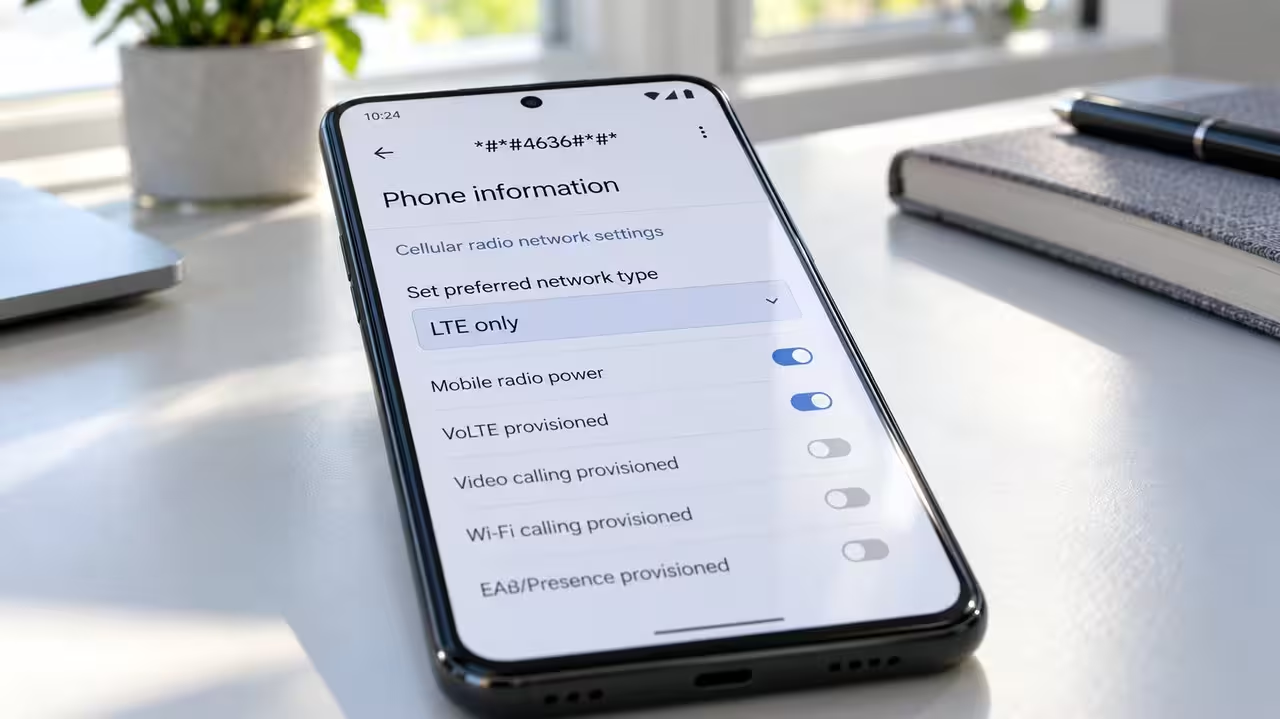
Gunakan aplikasi Telepon bawaan perangkat, lalu buka papan angka. Masukkan kode *#*#4636#*#* secara lengkap. Pada perangkat yang mendukungnya, menu pengujian biasanya terbuka otomatis setelah karakter terakhir diketik, tanpa menekan tombol panggil.
Kode ini bukan kode universal untuk semua Android. Produsen, versi sistem, aplikasi Telepon, dan kebijakan perangkat dapat membatasi aksesnya. Jika tidak terjadi apa pun, jangan mencoba kode acak dari sumber yang tidak jelas.
Di menu pengujian, cari bagian Phone information atau Informasi telepon. Perangkat dengan dua SIM dapat menampilkan lebih dari satu halaman informasi. Cocokkan dengan SIM data melalui keterangan operator atau identitas kartu yang tersedia, karena penomorannya dapat berbeda.
Jangan mengubah sakelar radio, pengaturan SMSC, atau opsi lain yang tidak berkaitan. Menu ini ditujukan untuk informasi dan pengujian teknis, sehingga perubahan yang keliru dapat mengganggu layanan.
Cari pilihan Set preferred network type atau padanannya. Catat pilihan awal, kemudian pilih LTE only jika tersedia. Tunggu beberapa saat sampai perangkat mencoba mendaftar kembali ke jaringan.
Pilihan yang memuat LTE bersama teknologi lain bukan penguncian LTE murni. Jangan memilihnya hanya berdasarkan posisi dalam daftar karena urutan dan nama opsi berbeda antarperangkat. Jika LTE Only tidak tersedia, gunakan pengaturan resmi yang disediakan produsen.
Matikan WiFi sementara agar pengujian benar-benar memakai data seluler. Buka beberapa situs, lalu lakukan panggilan biasa ke nomor yang Anda kenal. Uji juga panggilan masuk serta pengiriman dan penerimaan SMS, terutama bila nomor digunakan untuk autentikasi.
Jangan menelepon nomor darurat hanya untuk pengujian. Jika panggilan biasa gagal, SMS tidak masuk, atau jaringan hilang, segera pulihkan mode otomatis. Pengaturan ini juga dapat kembali berubah setelah perangkat dimulai ulang atau menerima pembaruan sistem.
| Mode | Manfaat | Keterbatasan | Penggunaan |
|---|---|---|---|
| Jaringan otomatis | Menyesuaikan jaringan dengan ketersediaan layanan. | Teknologi jaringan dapat berganti. | Pilihan utama untuk pemakaian harian. |
| Prioritas LTE | Mengutamakan LTE tanpa menutup seluruh alternatif. | Tidak mempertahankan LTE secara mutlak. | Pengguna yang membutuhkan fleksibilitas. |
| LTE Only | Membatasi koneksi seluler pada LTE. | Layanan dapat terputus tanpa cakupan atau dukungan memadai. | Pengujian terkontrol di lokasi dengan LTE stabil. |
Buka Pengaturan, kemudian cari menu Kartu SIM, Jaringan seluler, atau Koneksi. Pilih SIM terkait dan periksa jenis jaringan yang tersedia. Nama menu berbeda menurut merek. Pada iPhone, kode pengujian Android tersebut tidak berlaku dan pengaturan jaringan mengikuti opsi resmi iOS serta operator.
Aplikasi pihak ketiga umumnya hanya membuka halaman pengaturan yang sudah tersedia, bukan memberikan kemampuan baru kepada modem. Hindari aplikasi yang meminta akses SMS, kontak, atau layanan aksesibilitas tanpa alasan jelas. Jangan melakukan root hanya untuk memaksakan fitur ini.
Periksa kuota, SIM data utama, dan APN sesuai panduan operator. Jangan memasukkan APN acak atau mengubah parameter tanpa rujukan. Bandingkan koneksi pada tempat dan waktu yang sama menggunakan mode otomatis. Jika keduanya bermasalah, kemungkinan penyebabnya bukan pilihan LTE Only.
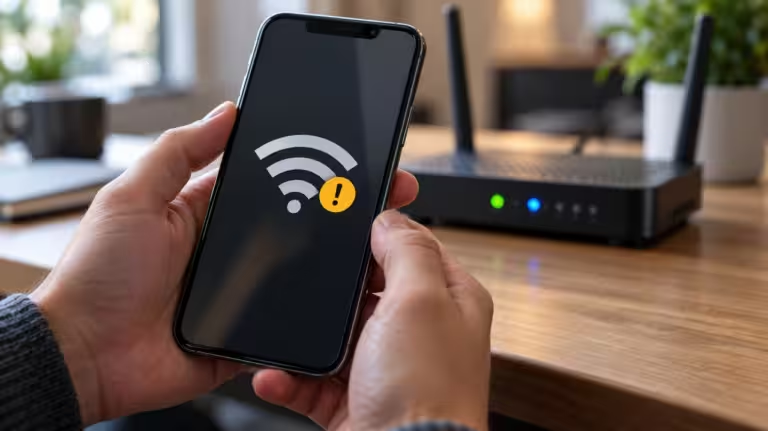
Bedakan pula gangguan seluler dari masalah WiFi. Apabila koneksi bermasalah hanya saat terhubung ke router, baca Penyebab Sinyal Wi-Fi HP Sering Berubah Menjadi Tanda Seru Kuning. Penguncian LTE tidak memperbaiki akses internet pada router.
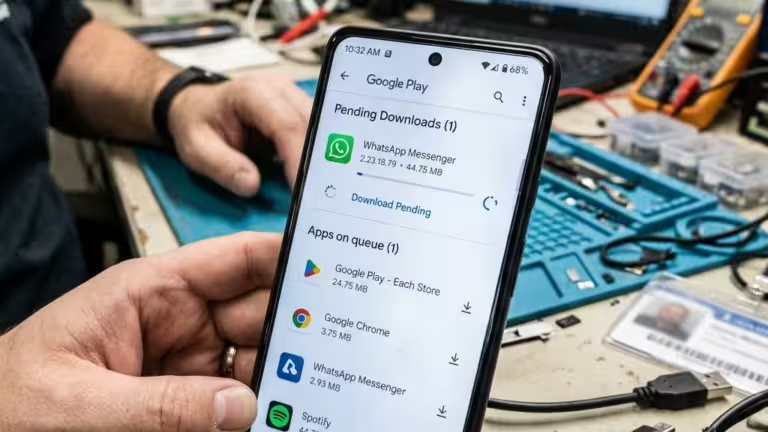
Jika situs dapat dibuka tetapi unduhan aplikasi tetap tertahan, periksa antrean pembaruan, ruang penyimpanan, dan pembatasan data. Panduan Cara Mengatasi Play Store Muncul Kode Error Download Pending Terus membantu memisahkan gangguan aplikasi dari masalah jaringan.
Buka kembali menu pengujian dan pilih konfigurasi awal yang sudah dicatat. Alternatifnya, masuk ke pengaturan jaringan seluler lalu pilih mode otomatis yang direkomendasikan perangkat. Setelah itu, tunggu registrasi jaringan dan mulai ulang ponsel jika koneksi belum pulih.
Untuk pencegahan, gunakan mode otomatis saat bepergian, perbarui sistem melalui saluran resmi, dan evaluasi LTE Only hanya di lokasi yang memang memiliki cakupan baik. Jangan menganggap penguncian selalu menghemat baterai. Pada sinyal lemah, perangkat tetap dapat bekerja keras mencari atau mempertahankan jaringan.
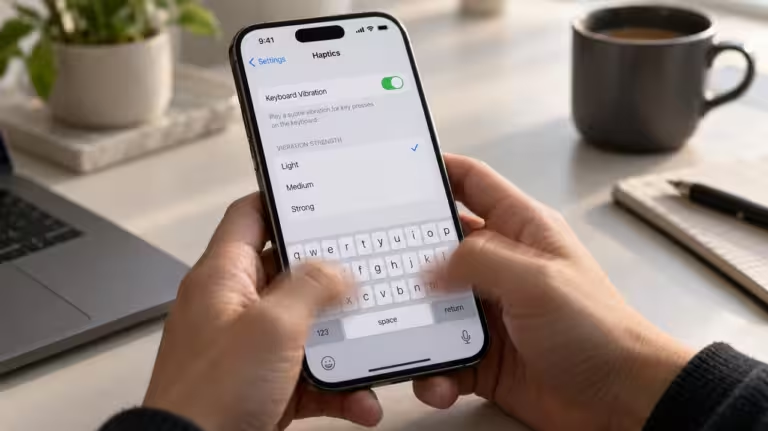
Kenyamanan mengetik juga perlu dibedakan dari kestabilan internet. Jika gangguannya berupa getaran berlebihan ketika berkirim pesan, gunakan panduan Cara Mematikan Getaran Haptik Berlebih Saat Mengetik Pesan Panjang, bukan mengubah mode jaringan.
Kode *#*#4636#*#* dapat membuka pilihan LTE Only pada sebagian ponsel Android, tetapi keberhasilannya bergantung pada perangkat dan operator. Gunakan pengaturan ini sebagai pengujian terukur, bukan solusi universal. Catat konfigurasi awal, uji seluruh layanan penting, dan kembali ke mode otomatis jika komunikasi terganggu.