Newsletter Subscribe
Enter your email address below and subscribe to our newsletter
Info Teknologi, Tanpa Ribet
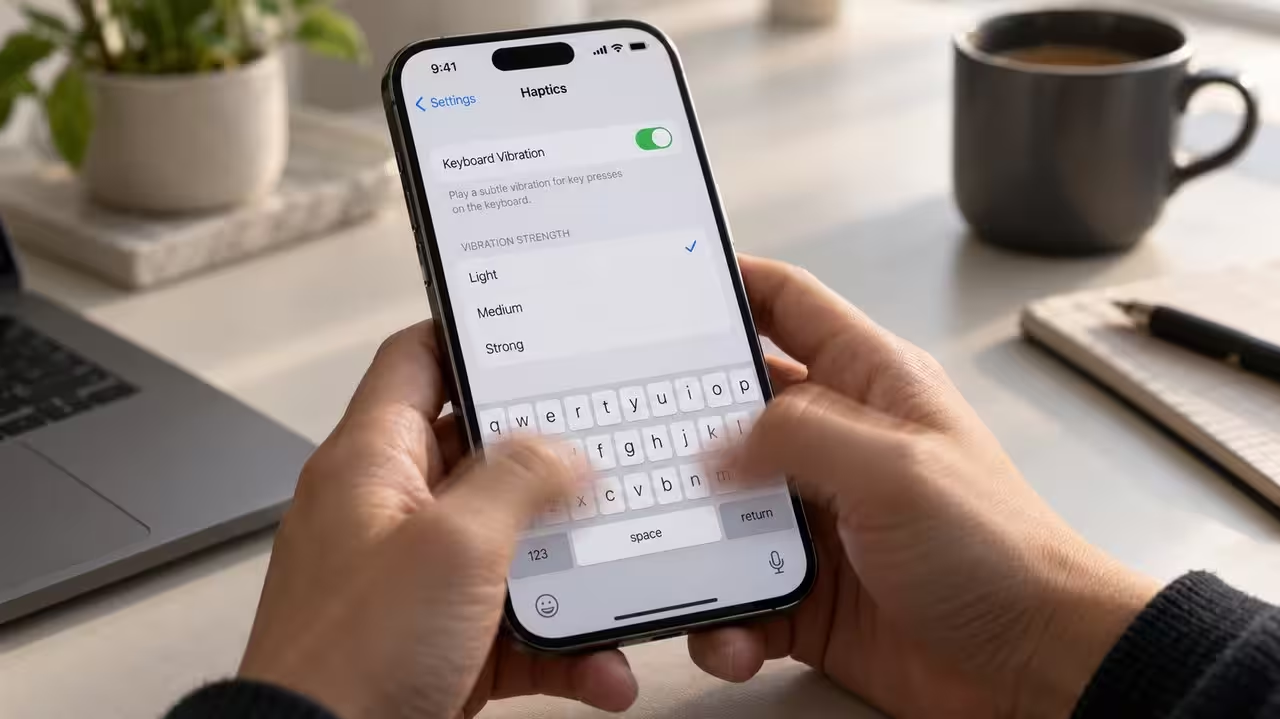
Getaran keyboard membantu pengguna merasakan bahwa sentuhan sudah terbaca. Namun, ketika mengetik pesan panjang, umpan balik yang muncul pada setiap huruf dapat terasa mengganggu. Tangan menjadi kurang nyaman, suara dengung terdengar di meja, dan perhatian terpecah saat menyusun kalimat. Pada ponsel tertentu, intensitas getarannya juga terasa lebih kuat daripada yang diharapkan.
Jika Anda mencari cara matikan getaran haptik keyboard android, mulailah dari pengaturan aplikasi keyboard, bukan langsung menonaktifkan seluruh getaran perangkat. Dengan begitu, getaran panggilan dan notifikasi penting tetap bisa digunakan. Panduan ini menjelaskan penyebab teknis, langkah untuk beberapa keyboard populer, serta pemeriksaan ketika getaran belum hilang.
Umpan balik haptik adalah respons fisik dari aktuator getar di dalam ponsel. Ketika tombol keyboard menerima sentuhan, perangkat lunak dapat meminta sistem menghasilkan getaran singkat. Tujuannya meniru sensasi menekan tombol fisik, meskipun jari sebenarnya menyentuh permukaan layar yang rata.
Karakter getaran dipengaruhi oleh perangkat keras, pengaturan sistem, dan aplikasi keyboard. Sebagian ponsel menghasilkan ketukan yang pendek dan tegas, sedangkan perangkat lain terasa lebih berdengung. Karena itu, setelan yang nyaman pada satu ponsel belum tentu cocok ketika digunakan pada perangkat berbeda.
Perubahan setelah pembaruan juga perlu diperiksa. Tampilan menu atau perilaku bawaan dapat berubah, tetapi jangan langsung menyimpulkan bahwa motor getar rusak. Identifikasi terlebih dahulu kapan getaran muncul dan aplikasi keyboard mana yang sedang aktif.
Buka aplikasi pesan, kemudian ketuk kolom penulisan hingga keyboard tampil. Perhatikan logo, bilah alat, atau ikon roda gigi. Biasanya, ikon tersebut membuka pengaturan keyboard yang sedang digunakan. Jika tidak terlihat, buka menu tambahan pada bilah alat.
Anda juga dapat mencari frasa “keyboard default”, “keyboard saat ini”, atau “keyboard di layar” melalui pencarian Pengaturan. Nama dan lokasi menu berbeda menurut merek, versi Android, serta antarmuka perangkat. Cara ini lebih praktis daripada mengikuti jalur menu yang belum tentu sama persis.
Setelah mengetahui keyboard aktif, ikuti panduan yang sesuai. Tidak perlu menghapus aplikasi, mengubah izin keamanan, atau memasang aplikasi pengendali getaran tambahan hanya untuk mematikan respons saat mengetik.
Gboard banyak digunakan pada perangkat Android, tetapi susunan menunya dapat berbeda antarversi. Pengaturan getaran biasanya tersedia di bagian Preferensi.
Jika hanya ingin mengurangi getaran, periksa opsi kekuatan getaran saat tombol ditekan apabila tersedia. Pada beberapa versi, Anda perlu menonaktifkan penggunaan nilai bawaan sistem sebelum memilih kekuatan sendiri. Untuk benar-benar menghentikan getaran keyboard, mematikan sakelar haptik lebih jelas daripada sekadar menurunkan nilainya.
Pada perangkat Galaxy, pengaturan Samsung Keyboard umumnya berada di Pengaturan, lalu Manajemen umum, kemudian Pengaturan Samsung Keyboard. Anda juga dapat membukanya melalui ikon roda gigi pada keyboard.
Pada sebagian versi One UI, kontrol terkait juga tersedia melalui Suara dan getar, kemudian Kontrol suara/getaran sistem atau Getaran sistem. Jika terdapat pilihan khusus Samsung Keyboard, nonaktifkan pilihan tersebut. Hindari mematikan getaran panggilan apabila Anda masih membutuhkannya.
Microsoft SwiftKey menyediakan pengaturan suara dan getaran penekanan tombol. Buka aplikasi Microsoft SwiftKey dari daftar aplikasi, atau masuk melalui pengaturan pada bilah alat keyboard.
Perlu diperhatikan bahwa pengaturan suara dan getaran merupakan dua hal berbeda. Mematikan bunyi ketikan belum tentu menghentikan getaran. Sebaliknya, menonaktifkan getaran tidak otomatis membuat keyboard senyap jika suara tombol masih diaktifkan.
Gunakan tabel berikut sebagai petunjuk awal. Nama menu merupakan acuan umum, bukan jaminan bahwa tampilannya sama pada seluruh perangkat.
| Keyboard atau Sistem | Lokasi yang Diperiksa | Pengaturan Utama |
|---|---|---|
| Gboard | Pengaturan Gboard, Preferensi | Umpan balik haptik saat tombol ditekan |
| Samsung Keyboard | Umpan balik sentuhan atau getaran sistem | Getaran keyboard |
| Microsoft SwiftKey | Suara dan getaran | Getaran bawaan atau getaran khusus |
| Sistem Android | Suara dan getaran atau Aksesibilitas | Getaran sentuhan atau umpan balik haptik |
Ketik beberapa huruf tanpa menyentuh tombol navigasi. Setelah itu, coba gestur kembali atau membuka aplikasi terbaru secara terpisah. Jika getaran hanya muncul saat navigasi, yang perlu diperiksa adalah respons sentuhan sistem, bukan keyboard.
Cari “getaran” atau “haptik” melalui Pengaturan. Pada sebagian perangkat, pengaturannya berada di menu suara, sedangkan perangkat lain menempatkannya di Aksesibilitas. Menonaktifkan respons sentuhan sistem dapat memengaruhi interaksi lain, jadi baca keterangan setiap sakelar sebelum mengubahnya.
Bandingkan hasilnya di aplikasi catatan dan aplikasi pesan. Jika getaran hanya muncul pada satu aplikasi, periksa notifikasi atau fitur internal aplikasi tersebut. Getaran saat pesan masuk, misalnya, tidak dikendalikan oleh sakelar haptik keyboard.
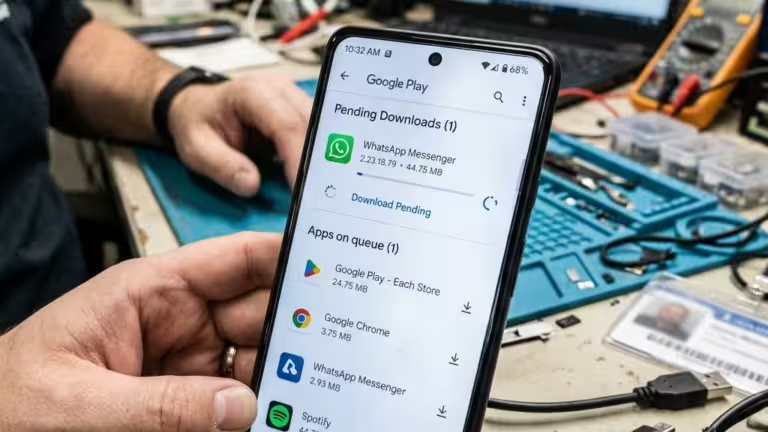
Jika perubahan belum diterapkan, tutup aplikasi lalu buka kembali, atau mulai ulang ponsel. Periksa pembaruan keyboard melalui toko aplikasi resmi. Apabila pembaruan tertahan, ikuti Cara Mengatasi Play Store Muncul Kode Error Download Pending Terus sebelum melanjutkan pemeriksaan.
Menghapus cache dapat dipertimbangkan jika keyboard juga mengalami gangguan lain, tetapi bukan langkah pertama. Hindari menghapus data tanpa memahami akibatnya karena preferensi dan sebagian personalisasi lokal dapat terhapus.
Setelah getaran berhenti, sesuaikan tinggi keyboard agar tombol mudah dijangkau. Gunakan koreksi otomatis dan prediksi kata secukupnya, lalu ambil jeda ketika tangan mulai pegal. Untuk pesan sangat panjang, fitur dikte dapat membantu, tetapi tetap periksa hasil transkripsinya sebelum dikirim.
Keterbacaan juga berpengaruh terhadap kenyamanan. Anda dapat mengikuti Panduan Mengubah Font Tulisan di HP Android Menjadi Lebih Rapi dan Elegan. Perubahan font sistem tidak selalu mengubah huruf pada keyboard, sehingga ukuran dan tema keyboard mungkin perlu disesuaikan secara terpisah.
Jika masalahnya berupa bayangan tombol yang tetap terlihat setelah keyboard ditutup, itu berbeda dari gangguan haptik. Untuk mengenali gejalanya, baca Cara Cek Layar HP Bekas dari Masalah Shadow Burn-in Layar AMOLED. Pengaturan getaran tidak memperbaiki kerusakan atau retensi gambar pada layar.
Motor getar menggunakan energi, sehingga menonaktifkannya dapat mengurangi konsumsi daya saat mengetik. Namun, penghematannya bervariasi dan biasanya bukan faktor terbesar dibandingkan layar, jaringan, atau aplikasi berat. Alasan paling nyata untuk mematikannya adalah kenyamanan, bukan janji peningkatan baterai yang besar.
Intinya, cara paling tepat untuk matikan getaran haptik keyboard android adalah memeriksa keyboard aktif, menonaktifkan respons penekanan tombol, lalu menguji hasilnya. Periksa pengaturan sistem hanya jika getaran masih muncul. Pendekatan ini menjaga proses tetap sederhana tanpa mengorbankan getaran notifikasi yang masih dibutuhkan.