Newsletter Subscribe
Enter your email address below and subscribe to our newsletter
Info Teknologi, Tanpa Ribet
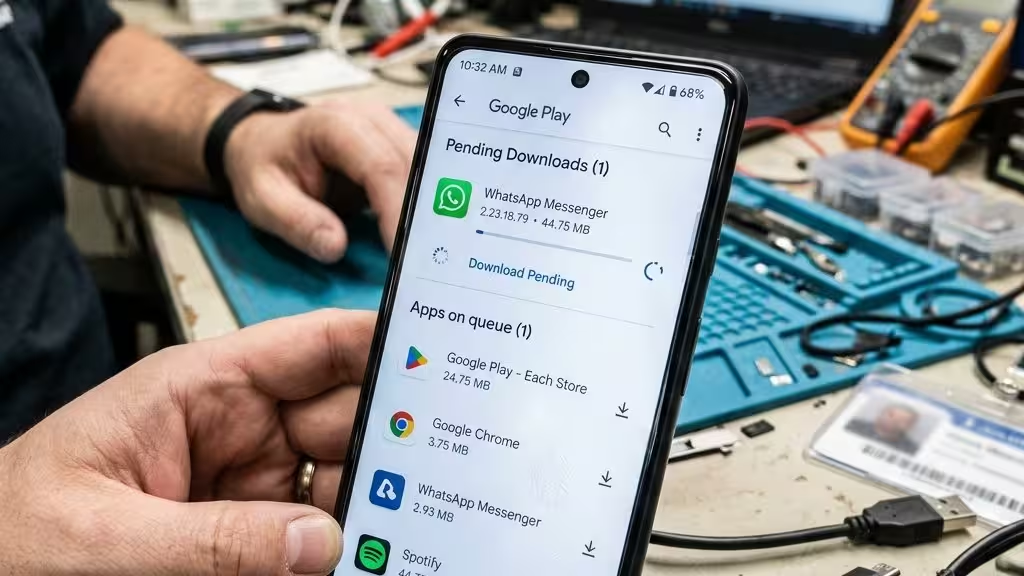
Menekan tombol Instal tetapi aplikasi tidak kunjung terunduh tentu menjengkelkan. Status “Download pending”, “Tertunda”, atau “Menunggu download” dapat bertahan lama meskipun koneksi internet terlihat normal. Akibatnya, Anda tidak bisa memasang aplikasi penting atau memperbarui layanan yang dibutuhkan.
Jika mengalami play store download pending terus, jangan langsung melakukan reset pabrik. Penyebabnya sering berkaitan dengan antrean pembaruan, pengaturan jaringan, ruang penyimpanan, atau layanan pengunduhan Android. Panduan berikut membantu Anda memeriksa sumber masalah secara berurutan, mulai dari tindakan paling aman hingga penanganan lanjutan.
Download pending berarti permintaan unduhan sudah diterima, tetapi proses pengunduhan belum berjalan. Istilah ini sebenarnya merupakan status, bukan kode kesalahan numerik tertentu. Play Store mungkin sedang menunggu giliran, jaringan yang diizinkan, atau kesiapan komponen sistem.
Bedakan dengan unduhan yang berhenti pada persentase tertentu. Jika angka unduhan sudah muncul, transfer data kemungkinan telah dimulai. Sementara itu, status tertunda biasanya menunjukkan hambatan sebelum transfer berlangsung. Pembedaan ini membantu menentukan pemeriksaan yang paling relevan.
Play Store dapat menempatkan unduhan baru di belakang pembaruan aplikasi lain. Kondisi ini sering terjadi setelah ponsel lama tidak digunakan atau baru selesai dipulihkan. Preferensi unduhan yang hanya mengizinkan WiFi juga dapat membuat aplikasi menunggu ketika Anda memakai data seluler.
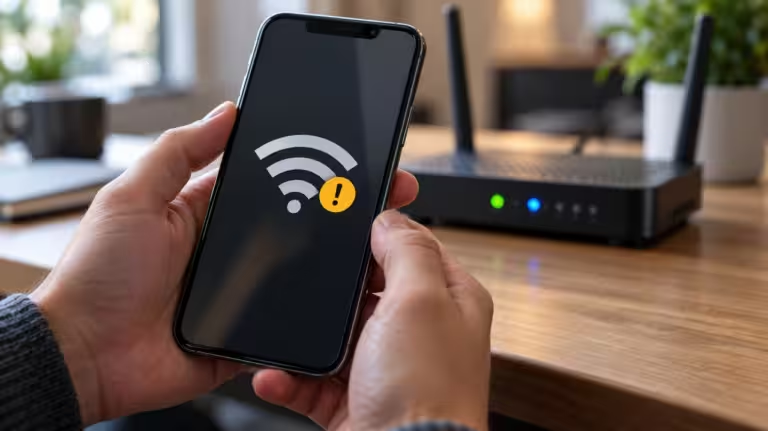
Indikator sinyal penuh tidak menjamin akses internet lancar. Jaringan publik mungkin membutuhkan login, kuota bisa habis, atau koneksi mengalami kehilangan paket. VPN, pemblokir iklan, dan DNS pribadi tertentu juga dapat menghambat koneksi ke layanan Google.
Instalasi membutuhkan ruang untuk berkas unduhan, ekstraksi, dan data sementara. Karena itu, ruang kosong yang sekadar menyamai ukuran aplikasi belum tentu cukup. Cache bermasalah, Pengelola Download yang dinonaktifkan, serta pembatasan aktivitas latar belakang juga dapat menghambat proses.
Gunakan tabel berikut untuk menentukan langkah awal. Gejala merupakan petunjuk, bukan diagnosis pasti, karena beberapa penyebab dapat muncul bersamaan.
| Gejala | Kemungkinan Penyebab | Pemeriksaan Awal |
|---|---|---|
| Tertunda saat memakai data seluler | Preferensi unduhan hanya melalui WiFi | Periksa preferensi jaringan Play Store |
| Banyak aplikasi menunggu bersamaan | Antrean pembaruan sedang berjalan | Hentikan sementara pembaruan lain |
| Hanya gagal pada satu jaringan | Gangguan router, DNS, atau pembatasan jaringan | Uji melalui koneksi berbeda |
| Penyimpanan hampir penuh | Ruang instalasi tidak mencukupi | Kosongkan penyimpanan internal |
| Semua unduhan tetap tertunda | Cache atau layanan sistem terganggu | Mulai ulang dan periksa komponen unduhan |
Buka Play Store, ketuk foto profil, lalu pilih Kelola aplikasi dan perangkat. Periksa bagian pembaruan atau unduhan yang berlangsung. Nama menu dapat berbeda menurut versi Play Store.
Jika aplikasi kecil berhasil diunduh, layanan dasar kemungkinan bekerja. Lanjutkan aplikasi lain secara bertahap agar penyebabnya lebih mudah dikenali.
Buka beberapa situs melalui browser untuk memastikan internet benar-benar berfungsi. Pada WiFi publik, selesaikan halaman login terlebih dahulu. Selanjutnya, coba beralih antara WiFi dan data seluler, dengan mempertimbangkan sisa kuota.
Di Play Store, buka Setelan, Preferensi jaringan, Preferensi download aplikasi. Pilih jaringan yang sesuai. Jika mengizinkan semua jaringan, perhatikan biaya data. Nonaktifkan sementara VPN atau DNS pribadi khusus untuk pengujian, kemudian pulihkan pengaturan jika ternyata bukan penyebabnya.
Mulai ulang ponsel untuk menyegarkan proses sistem yang mungkin macet. Setelah menyala, pastikan tanggal, waktu, dan zona waktu diatur otomatis melalui pengaturan perangkat. Waktu yang sangat meleset dapat mengganggu validasi koneksi aman ke server.
Apabila ponsel justru berulang kali mati saat mendapat daya, stabilitas perangkat perlu diperiksa terpisah. Baca Cara Mengatasi HP Mati Hidup Sendiri Saat Dihubungkan ke Charger Mobil jika gejalanya muncul ketika menggunakan pengisi daya kendaraan.
Buka Setelan, Penyimpanan, lalu periksa kapasitas internal. Hapus unduhan lama, pindahkan video yang sudah dicadangkan, atau copot aplikasi yang tidak digunakan. Periksa isi folder sebelum menghapusnya agar dokumen penting tidak ikut hilang.
Sebagai langkah praktis, usahakan tersedia beberapa gigabita ruang kosong bila kapasitas memungkinkan. Ini bukan persyaratan universal, karena kebutuhan sebenarnya bergantung pada aplikasi. Game besar dapat memerlukan ruang tambahan untuk paket data setelah instalasi.
Masuk ke Setelan, Aplikasi, Google Play Store, Penyimpanan, kemudian pilih Hapus cache. Bila tersedia, gunakan Paksa berhenti sebelum membuka Play Store kembali. Menghapus cache tidak menghapus aplikasi yang sudah terpasang.
Jika belum berhasil, pertimbangkan Hapus data atau Hapus penyimpanan untuk Play Store. Tindakan ini mengatur ulang data lokal serta sebagian preferensinya, termasuk pengaturan yang mungkin perlu Anda aktifkan kembali. Tindakan tersebut bukan penghapusan akun Google atau seluruh aplikasi ponsel.
Buka daftar aplikasi di Setelan, lalu tampilkan aplikasi sistem bila diperlukan. Cari Pengelola Download, Download Manager, atau nama sejenis. Pastikan komponen tersebut aktif. Pada sebagian perangkat, pengaturannya tidak ditampilkan secara terpisah.
Periksa juga apakah penggunaan data latar belakang Play Store dibatasi. Jika Penghemat Data aktif, izinkan akses yang diperlukan untuk pengujian. Nonaktifkan sementara penghemat baterai agresif, terutama jika unduhan hanya berhenti ketika layar dimatikan. Jangan mengubah semua layanan menjadi tanpa batas tanpa alasan.
Periksa pembaruan Android melalui Setelan. Di Play Store, buka Setelan, Tentang, lalu cari opsi pembaruan Play Store jika tersedia. Pastikan Layanan Google Play tidak dinonaktifkan dan gunakan pembaruan resmi yang disediakan perangkat.
Jika diperlukan, hapus cache Layanan Google Play melalui pengaturan aplikasi. Hindari langsung menghapus seluruh datanya karena dapat memengaruhi informasi lokal dan memerlukan autentikasi ulang layanan tertentu. Jangan memasang berkas layanan Google dari sumber acak.
Apabila aplikasi lain berhasil diunduh, periksa halaman aplikasi yang bermasalah. Ketersediaan dapat dipengaruhi kompatibilitas perangkat, versi Android, wilayah akun, kontrol orang tua, atau kebijakan akun kantor. Masalah seperti ini tidak selalu selesai dengan membersihkan cache.
Gunakan jalur bantuan pengembang atau dukungan Google Play jika kendala tetap terbatas pada satu aplikasi. Hindari mengunduh APK tidak dikenal sebagai jalan pintas, terutama untuk aplikasi perbankan dan layanan yang menyimpan data pribadi.
Menghapus lalu menambahkan kembali akun Google bukan langkah awal. Pertimbangkan hanya setelah pemeriksaan sebelumnya gagal, terutama bila ada indikasi kesalahan autentikasi. Pastikan sinkronisasi selesai, data penting dicadangkan, serta kata sandi dan metode verifikasi tersedia. Jangan membagikan kode verifikasi kepada siapa pun.
Reset pabrik merupakan pilihan terakhir untuk gangguan sistem yang lebih luas, bukan solusi rutin download pending. Sebelum melakukannya, cadangkan data dan pastikan Anda mengetahui akun Google yang sebelumnya digunakan. Jika kendala terjadi bersamaan pada beberapa perangkat dan jaringan, pertimbangkan kemungkinan gangguan layanan sementara.
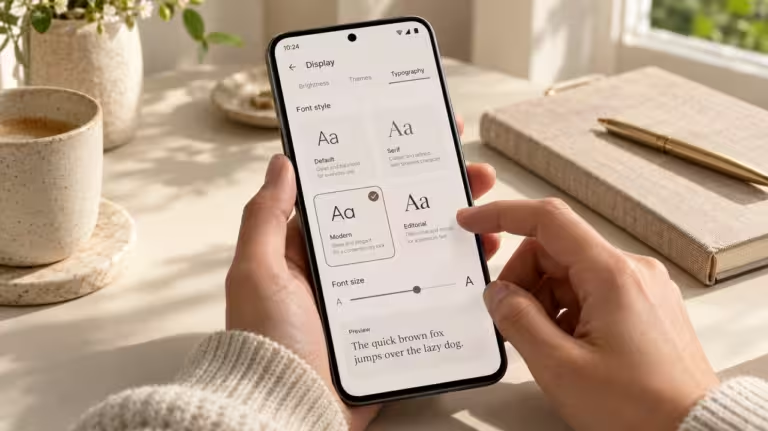
Setelah perangkat kembali normal, lakukan penyesuaian kenyamanan tanpa mengganggu komponen sistem. Anda dapat mengikuti Panduan Mengubah Font Tulisan di HP Android Menjadi Lebih Rapi dan Elegan melalui fitur yang didukung perangkat. Untuk kenyamanan membaca, lihat pula Panduan Mengaktifkan Fitur Perlindungan Mata dari Radiasi Cahaya Biru HP. Pengaturan tampilan tersebut tidak memperbaiki unduhan, tetapi dapat meningkatkan kenyamanan penggunaan.
Mengatasi play store download pending terus paling efektif dilakukan secara bertahap: periksa antrean, uji koneksi, sediakan penyimpanan, lalu bersihkan cache dan evaluasi layanan sistem. Coba satu unduhan setelah setiap perubahan agar penyebabnya terlihat. Dengan pendekatan ini, Anda dapat menghindari penghapusan data atau reset yang sebenarnya tidak diperlukan.