Newsletter Subscribe
Enter your email address below and subscribe to our newsletter
Info Teknologi, Tanpa Ribet
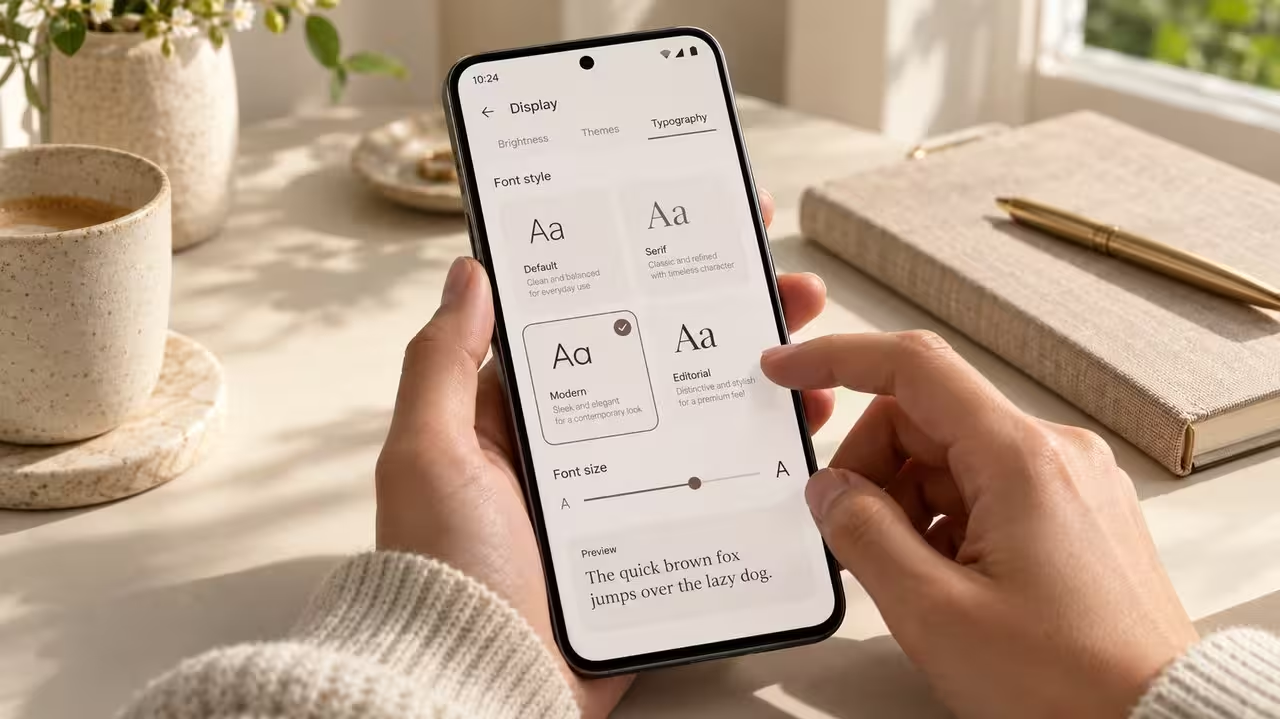
Tampilan huruf memengaruhi kenyamanan saat membaca pesan, membuka pengaturan, dan mencari informasi melalui ponsel. Font yang terlalu dekoratif, tipis, atau rapat dapat membuat antarmuka terasa penuh. Sebaliknya, jenis huruf sederhana dengan ukuran sesuai membantu tulisan terlihat bersih tanpa mengorbankan keterbacaan.
Jika Anda mencari panduan ubah font tulisan hp android rapi, mulailah dari fitur bawaan perangkat. Tidak semua ponsel menyediakan penggantian jenis huruf, tetapi hampir semuanya memiliki pengaturan ukuran teks. Artikel ini membahas perbedaannya, langkah pengaturan berdasarkan merek, pilihan yang aman, serta solusi ketika hasilnya tidak sesuai harapan.
Mengubah jenis huruf berbeda dengan memperbesar tulisan. Jenis huruf menentukan bentuk karakter, sedangkan ukuran font mengatur besar teks. Ada pula ukuran tampilan yang memengaruhi skala berbagai elemen antarmuka, termasuk tombol, ikon tertentu, dan jarak antarkomponen.
Ketiga pengaturan tersebut perlu disesuaikan bersama. Font yang terlihat elegan pada pratinjau belum tentu nyaman ketika digunakan membaca percakapan panjang. Demikian pula, ukuran teks yang terlalu besar dapat membuat judul terpotong meskipun jenis hurufnya sederhana.
Penyebabnya tidak selalu berasal dari kualitas font. Bentuk huruf, pengaturan sistem, dan cara aplikasi menampilkan teks dapat menghasilkan tampilan berbeda pada perangkat yang sama.
Jika tulisan tampak berbayang pada banyak aplikasi meskipun font sudah dikembalikan, periksa kondisi panel. Panduan Cara Cek Layar HP Bekas dari Masalah Shadow Burn-in Layar AMOLED dapat membantu membedakan gangguan tampilan akibat panel dari masalah pengaturan huruf.
Catat jenis huruf, ukuran teks, dan ukuran tampilan yang sedang digunakan. Ambil tangkapan layar pengaturannya agar mudah dikembalikan. Jika memakai tema khusus, simpan nama tema tersebut karena penerapan tema lain terkadang ikut mengganti font.
Utamakan menu pengaturan atau toko tema resmi perangkat. Periksa apakah font gratis, berbayar, atau hanya menyediakan masa uji coba. Dukungan fitur dapat berbeda menurut model, wilayah, versi Android, dan antarmuka produsen.
Hindari melakukan root hanya untuk mengganti tulisan. Root dapat menambah risiko keamanan, memengaruhi pembaruan, dan menyebabkan aplikasi tertentu menolak berjalan. Perubahan visual sederhana sebaiknya tidak memerlukan modifikasi sistem yang berisiko.
Buka Pengaturan, kemudian gunakan kolom pencarian dengan kata “font”, “huruf”, atau “ukuran teks”. Pencarian ini biasanya lebih praktis daripada mengikuti jalur menu yang mungkin berbeda pada setiap perangkat.
Jika tersedia pilihan jenis huruf, buka pratinjau dan baca contoh teksnya. Pilih font sederhana, terapkan, lalu periksa layar utama, notifikasi, dan aplikasi pesan. Jangan langsung mengubah semua pengaturan sekaligus agar penyebab perubahan mudah dikenali.
Pada banyak perangkat Samsung, buka Pengaturan > Tampilan > Ukuran dan gaya font. Pilih Gaya font, lalu gunakan salah satu pilihan yang tersedia. Opsi pengunduhan font tambahan biasanya mengarahkan pengguna ke Galaxy Store.
Setelah menerapkan font, atur ukuran melalui penggeser yang tersedia. Coba fitur huruf tebal jika karakter terlihat terlalu tipis. Nama menu dan ketersediaan font tambahan dapat berbeda menurut versi One UI dan perangkat.
Pada perangkat yang mendukungnya, buka aplikasi Tema dan cari bagian Font. Pilih jenis huruf, lihat pratinjau, lalu unduh dan terapkan mengikuti petunjuk. Sebagian perangkat juga menyediakan akses terkait font melalui pengaturan tampilan.
Ketersediaan katalog bergantung pada wilayah dan versi MIUI atau HyperOS. Jika bagian font tidak muncul, jangan langsung mengganti wilayah hanya untuk membukanya. Perubahan wilayah dapat memengaruhi konten toko dan layanan tertentu. Periksa dukungan resmi untuk model Anda terlebih dahulu.
Pada OPPO dan realme, cari pengaturan font melalui menu tampilan, personalisasi, atau aplikasi toko tema jika tersedia. Pada vivo, pilihan serupa dapat ditemukan melalui pengaturan terkait tampilan atau aplikasi iTheme pada model tertentu.
Pilih font dari sumber bawaan dan perhatikan ketentuan penggunaannya. Jika hanya tersedia pengaturan ukuran tanpa pilihan jenis huruf, manfaatkan fitur tersebut terlebih dahulu. Tidak semua model dari merek yang sama memiliki kemampuan personalisasi identik.
Sejumlah perangkat, termasuk banyak model dengan antarmuka mendekati Android standar, tidak menyediakan penggantian font sistem secara langsung. Gunakan pengaturan ukuran font, ukuran tampilan, dan teks tebal jika tersedia untuk memperbaiki keterbacaan.
Peluncur pihak ketiga tertentu dapat mengubah tampilan label pada layar utama, tetapi bukan seluruh tulisan sistem. Begitu pula aplikasi pembuat tulisan unik biasanya menghasilkan karakter Unicode untuk disalin, bukan memasang font baru pada Android.
| Metode | Cakupan Perubahan | Catatan Penting |
|---|---|---|
| Pengaturan font bawaan | Antarmuka sistem dan aplikasi yang mengikuti font sistem | Pilihan paling praktis jika tersedia |
| Toko tema resmi | Sesuai dukungan perangkat dan paket font | Periksa harga, kompatibilitas, dan masa uji coba |
| Ukuran font dan tampilan | Ukuran teks dan skala antarmuka yang didukung | Tidak mengganti bentuk dasar huruf |
| Peluncur pihak ketiga | Umumnya label dan elemen layar utama | Tidak mengubah font seluruh aplikasi |
Pilih font dengan bentuk karakter sederhana dan jarak huruf yang nyaman. Keluarga sans serif sering menjadi pilihan praktis untuk layar ponsel. Jika tersedia melalui sumber resmi perangkat, font seperti Roboto, Noto Sans, atau pilihan bawaan produsen dapat dijadikan pembanding.
Perhatikan perbedaan huruf “I”, huruf “l”, dan angka “1”. Karakter yang mudah dibedakan membantu saat membaca kata sandi, nomor pesanan, atau informasi rekening. Hindari font sambung dan dekorasi berlebihan untuk penggunaan sistem sehari-hari.
Mulailah dari ukuran bawaan, kemudian naikkan bertahap sesuai kebutuhan. Jangan memaksakan tulisan kecil hanya agar layar terlihat minimalis. Uji dengan membaca selama beberapa menit pada jarak yang nyaman, bukan hanya melihat pratinjau singkat.
Sesuaikan pula kecerahan dengan pencahayaan sekitar. Anda dapat membaca Panduan Mengaktifkan Fitur Perlindungan Mata dari Radiasi Cahaya Biru HP untuk memahami pengaturan warna layar. Mode tersebut dapat membantu kenyamanan sebagian pengguna, tetapi bukan jaminan mencegah gangguan mata.
Kemungkinan aplikasi menggunakan jenis huruf sendiri. Tutup dan buka kembali aplikasi, lalu periksa pengaturan tampilannya. Jika hanya situs tertentu yang berbeda, situs tersebut mungkin menentukan font melalui desain halamannya. Kondisi ini tidak selalu menandakan kegagalan penerapan font.
Untuk gangguan pemuatan halaman di Chrome, panduan Cara Menghapus Cache Tersembunyi Aplikasi Google Chrome di Android bisa menjadi langkah pemeriksaan tambahan. Namun, menghapus cache tidak memaksa situs mengikuti font sistem dan tidak perlu dilakukan untuk setiap perubahan huruf.
Jika teks terpotong, turunkan ukuran font atau ukuran tampilan satu tingkat, lalu uji kembali. Jika muncul kotak pengganti karakter, gunakan font bawaan yang dukungan karakternya lebih lengkap. Periksa juga pembaruan aplikasi terkait.
Apabila font kembali seperti semula, periksa apakah masa uji coba berakhir atau tema baru menimpa pengaturan. Terapkan kembali font resmi yang kompatibel. Memulai ulang ponsel dapat dicoba jika antarmuka belum memperbarui tampilannya, tetapi biasanya tidak perlu melakukan reset pabrik.
Setelah menemukan kombinasi yang nyaman, simpan catatan pengaturannya. Hindari memasang banyak aplikasi pengubah font sekaligus, terutama yang meminta izin aksesibilitas, administrator perangkat, atau pemasangan aplikasi tambahan tanpa alasan jelas.
Kunci tampilan elegan bukan huruf yang paling unik, melainkan keseimbangan bentuk, ukuran, ketebalan, dan kontras. Gunakan fitur resmi, lakukan perubahan bertahap, lalu periksa hasilnya pada aplikasi yang paling sering dipakai. Dengan begitu, tulisan tetap rapi sekaligus nyaman dibaca setiap hari.