Newsletter Subscribe
Enter your email address below and subscribe to our newsletter
Info Teknologi, Tanpa Ribet
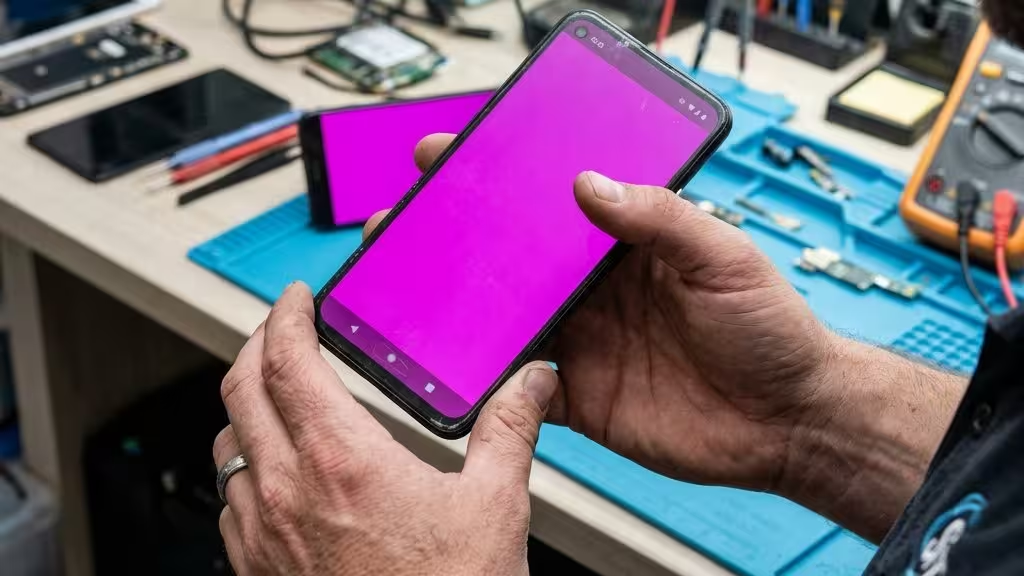
Membeli HP bekas dengan layar AMOLED memang menarik karena warna terlihat hidup dan hitamnya pekat. Namun, panel yang tampak normal ketika menampilkan video belum tentu bebas masalah. Bayangan papan ketik, ikon baterai, atau tombol navigasi dapat tersembunyi di balik gambar ramai. Karena itu, pemeriksaan layar perlu dilakukan sebelum pembayaran, bukan setelah perangkat dibawa pulang.
Jika Anda mencari panduan cek layar bekas shadow burn in amoled, kuncinya adalah menguji beberapa warna polos, mengubah tingkat kecerahan, dan mengamati pola bayangan. Pemeriksaan ini tidak membutuhkan alat mahal, tetapi harus dilakukan dengan pengaturan yang tepat. Berikut penjelasan teknis, urutan pengujian, serta pertimbangan membeli atau membatalkan transaksi.
Layar AMOLED menghasilkan cahaya melalui material organik pada setiap subpiksel. Berbeda dari LCD yang menggunakan lampu latar, piksel AMOLED dapat menyala secara individual. Kemampuan ini menghasilkan kontras tinggi, tetapi material pemancarnya mengalami penurunan kemampuan seiring pemakaian.
Istilah shadow di pasar HP bekas biasanya berarti bayangan atau ketidakrataan tampilan. Istilah tersebut bukan diagnosis teknis tunggal. Penyebabnya bisa berupa retensi gambar sementara, burn in permanen, atau ketidakseragaman panel. Karena gejalanya tampak mirip, jangan langsung menerima klaim penjual bahwa semua bayangan akan hilang sendiri.
Retensi gambar merupakan sisa pola yang dapat memudar setelah konten berubah atau layar diistirahatkan. Sebaliknya, burn in terjadi ketika kemampuan memancarkan cahaya menurun secara tidak merata. Area yang sering menampilkan elemen terang dapat terlihat lebih gelap atau berbeda warna dibandingkan sekelilingnya.
Pemeriksaan singkat tidak selalu bisa membedakan keduanya secara pasti. Bayangan yang bertahan pada beberapa warna setelah layar diistirahatkan layak dianggap sebagai risiko kerusakan permanen. Jangan membeli hanya berdasarkan janji bahwa aplikasi tertentu pasti bisa memperbaikinya.
Penyebab utamanya adalah penuaan subpiksel yang tidak merata. Ikon status, papan ketik, tampilan navigasi, atau antarmuka permainan yang menetap membuat area tertentu bekerja lebih lama. Perbedaan karakteristik penuaan antarjenis subpiksel juga dapat menyebabkan perubahan keseimbangan warna.
Usia perangkat bukan satu-satunya patokan. HP berumur lebih muda yang terus menampilkan aplikasi pengemudi pada kecerahan tinggi bisa memiliki kondisi panel lebih buruk daripada perangkat lama dengan pemakaian ringan.
Lakukan pengujian di tempat dengan pencahayaan sedang, lalu ulangi sebagian pemeriksaan di tempat lebih redup. Hindari sinar matahari langsung karena pantulan dan kecerahan otomatis dapat menyamarkan cacat. Pastikan baterai cukup serta perangkat tidak sedang panas akibat pengisian atau permainan.
Bersihkan layar menggunakan kain mikrofiber. Periksa apakah pelindung layar memiliki noda, gelembung, atau lapisan privasi yang mengubah warna dari sudut tertentu. Jangan melepas pelindung tanpa izin pemilik. Siapkan gambar polos putih, abu-abu, merah, hijau, biru, dan hitam yang bisa ditampilkan memenuhi layar.
Matikan sementara kecerahan adaptif, mode malam, filter kenyamanan mata, dan penyesuaian warna otomatis. Catat pengaturan awal agar dapat dikembalikan. Untuk memahami pengaturan tersebut, baca Panduan Mengaktifkan Fitur Perlindungan Mata dari Radiasi Cahaya Biru HP. Filter ini membantu kenyamanan visual, tetapi dapat mengaburkan penilaian warna selama pengujian.
Tampilkan gambar putih pada kecerahan sekitar 40 hingga 60 persen. Amati seluruh permukaan, terutama bilah status, area papan ketik, dan bagian navigasi bawah. Cari bentuk huruf, garis, logo aplikasi, atau bidang yang tampak kekuningan dan lebih gelap.
Lanjutkan dengan abu-abu sedang dan abu-abu gelap. Warna ini sering memperjelas ketidakseragaman yang tersembunyi pada putih. Namun, sedikit ketidakrataan pada abu-abu gelap di kecerahan sangat rendah belum otomatis berarti burn in. Perhatikan apakah polanya menyerupai elemen antarmuka yang dikenal.
Tampilkan setiap warna selama beberapa detik. Perhatikan area yang berbeda intensitas atau memiliki bayangan tetap. Kerusakan bisa lebih jelas pada satu warna dibandingkan warna lain karena kondisi subpiksel tidak selalu sama.
Jangan hanya mengandalkan satu aplikasi pemeriksa. Jika aplikasi menampilkan iklan atau bilah navigasi, gunakan gambar lokal melalui galeri dengan kontrol disembunyikan. Menu diagnostik bawaan juga boleh digunakan jika tersedia, tetapi kode pemeriksaan tidak berlaku universal pada semua merek.
Ulangi pengamatan pada kecerahan rendah, sedang, dan tinggi sebentar saja. Cacat tertentu lebih terlihat saat redup, sementara yang lain tampak jelas pada tingkat sedang. Hindari menatap layar putih terang terlalu lama dan jangan membiarkan gambar statis pada kecerahan maksimum.
Lihat layar dari depan terlebih dahulu. Perubahan warna ketika panel dimiringkan bisa merupakan karakteristik optik AMOLED atau efek pelindung layar. Burn in biasanya tetap berada pada koordinat fisik yang sama ketika konten berganti.
Putar orientasi tampilan atau geser gambar. Jika pola mencurigakan mengikuti konten, periksa berkas gambar atau aplikasinya. Jika pola tetap pada lokasi fisik layar, masalah panel lebih mungkin. Ambil tangkapan layar lalu buka pada perangkat lain. Cacat fisik panel tidak ikut terekam dalam tangkapan layar.
Jangan menjadikan foto kamera sebagai satu-satunya bukti. Kamera dapat menangkap garis gelap akibat interaksi kecepatan rana dengan pengaturan cahaya layar. Garis pada rekaman yang tidak terlihat langsung belum cukup untuk menyimpulkan adanya burn in.
Jika ditemukan bayangan, minta izin mematikan layar selama beberapa menit, kemudian ulangi pengujian. Bayangan yang berkurang mungkin merupakan retensi sementara, tetapi tidak menjamin panel bebas masalah. Perubahan tersebut hanya petunjuk, bukan diagnosis final.
Bila bayangan tetap jelas, minta pemeriksaan pusat servis atau pilih unit lain. Transaksi cepat di tempat ramai sering tidak memberi waktu cukup untuk menilai kondisi panel secara meyakinkan.
| Gejala | Kemungkinan Penyebab | Tindakan |
|---|---|---|
| Bayangan ikon menetap pada beberapa warna | Burn in atau degradasi tidak merata | Pertimbangkan biaya penggantian panel |
| Bayangan memudar setelah layar diistirahatkan | Retensi gambar sementara | Uji ulang dan minta garansi pengembalian |
| Bercak tidak beraturan pada abu-abu gelap | Ketidakseragaman panel atau mura | Nilai dampaknya pada pemakaian normal |
| Titik gelap atau terang menetap | Piksel mati atau piksel macet | Periksa panel dan ketentuan garansi |
| Garis hijau, kedipan, atau area kehilangan gambar | Gangguan panel, koneksi, atau rangkaian penggerak | Minta diagnosis teknisi sebelum membeli |
Burn in akibat penuaan material tidak dapat dipulihkan seperti membersihkan noda. Aplikasi pergantian warna tidak mengembalikan kemampuan material organik yang sudah menurun. Menjalankannya berjam-jam pada kecerahan tinggi justru menambah pemakaian dan panas. Pengaturan warna mungkin menyamarkan gejala, bukan memperbaiki penyebab.
Penggantian modul layar merupakan solusi utama untuk burn in yang mengganggu. Tanyakan harga komponen, kualitas panel, dukungan sensor sidik jari, dan garansi pemasangan. Jangan menganggap ketahanan air tetap terjamin setelah perangkat dibongkar.
Gunakan kecerahan secukupnya, waktu mati layar singkat, dan hindari konten statis berjam-jam. Aktifkan fitur perlindungan panel bawaan jika tersedia. Mode gelap dapat mengurangi pemakaian piksel pada area hitam, tetapi bukan jaminan bebas burn in.
Jaga suhu perangkat dan hindari penggunaan berat sambil mengisi daya ketika HP terasa panas. Periksa pula kondisi fisiknya melalui panduan Penyebab Baterai HP Cepat Kembung dan Cara Mencegahnya Sejak Dini. Layar terangkat bisa berkaitan dengan baterai membengkak dan memerlukan penanganan segera.
Jika perangkat juga bermasalah saat menerima daya di kendaraan, pelajari Cara Mengatasi HP Mati Hidup Sendiri Saat Dihubungkan ke Charger Mobil. Gangguan tersebut perlu diperiksa terpisah dan bukan bukti langsung adanya burn in.
Pemeriksaan terbaik menggabungkan warna polos, variasi kecerahan, pengamatan posisi bayangan, dan pengujian ulang. Jangan tertipu video demonstrasi yang ramai atau janji perbaikan instan. Jika cacat terlihat dalam pemakaian normal, hitung total harga pembelian serta penggantian layar. Pilih unit lain apabila biaya dan risikonya tidak sebanding, terutama ketika penjual menolak pengujian atau garansi pengembalian.