Newsletter Subscribe
Enter your email address below and subscribe to our newsletter
Info Teknologi, Tanpa Ribet
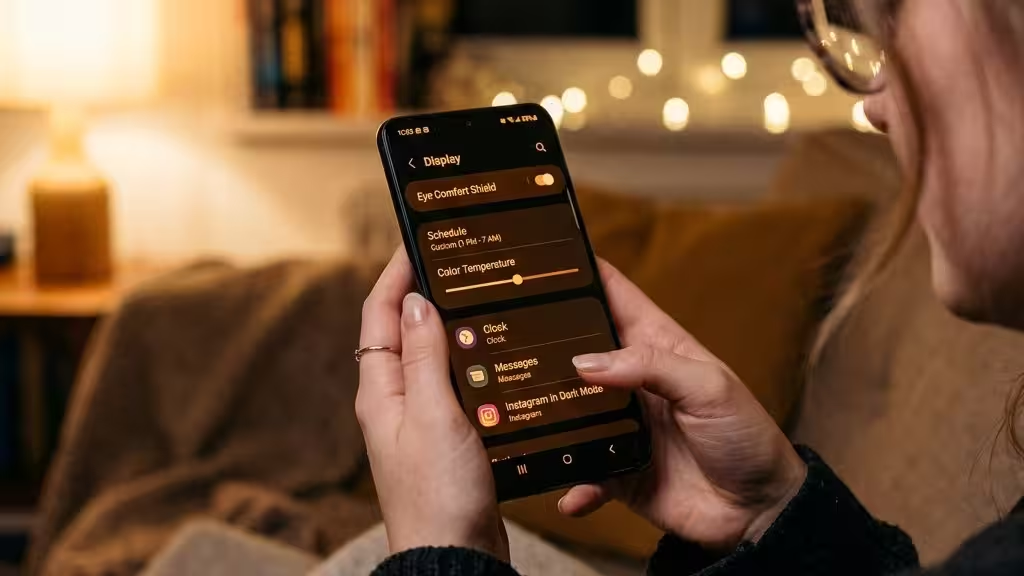
Mata terasa lelah setelah membaca pesan, menonton video, atau bekerja melalui HP? Salah satu pengaturan yang bisa dicoba adalah fitur perlindungan radiasi cahaya biru hp. Fitur ini mengubah tampilan layar menjadi lebih hangat sehingga sebagian pengguna merasa lebih nyaman, terutama ketika menggunakan perangkat pada malam hari.
Namun, istilah “perlindungan radiasi” perlu dipahami secara tepat. Cahaya biru dari layar merupakan cahaya tampak, bukan radiasi pengion seperti sinar X. Filter layar juga bukan jaminan pencegahan penyakit mata. Panduan ini menjelaskan cara kerjanya, langkah aktivasi pada berbagai perangkat, batas manfaatnya, serta kebiasaan penggunaan HP yang lebih sehat.
Cahaya biru adalah bagian dari spektrum cahaya tampak dengan panjang gelombang sekitar 400 hingga 500 nanometer. Sumbernya bukan hanya HP, melainkan juga matahari dan lampu. Dalam penggunaan sehari-hari, paparan cahaya biru dari layar umumnya jauh lebih kecil dibandingkan paparan dari lingkungan luar ruangan.
Pada layar LCD, lampu latar menyediakan cahaya yang kemudian melewati lapisan pengatur warna. Pada layar OLED, setiap piksel menghasilkan cahayanya sendiri. Keduanya menggunakan komponen warna merah, hijau, dan biru untuk membentuk gambar. Filter kenyamanan mata biasanya mengurangi kontribusi warna biru sehingga tampilan terlihat lebih kuning atau jingga.
Beberapa perangkat juga menyesuaikan warna berdasarkan waktu atau kondisi pencahayaan. Implementasinya berbeda menurut panel, produsen, dan sistem operasi. Karena itu, tingkat kehangatan yang sama pada dua HP belum tentu memberikan hasil visual yang identik.
Belum ada bukti kuat bahwa paparan cahaya biru dari layar dalam penggunaan normal menyebabkan kerusakan retina pada manusia. Keluhan mata saat memakai HP lebih sering berkaitan dengan aktivitas melihat dekat terlalu lama, berkurangnya frekuensi berkedip, mata kering, pantulan cahaya, atau ukuran tulisan yang terlalu kecil.
Cahaya pada malam hari, termasuk komponen birunya, dapat memengaruhi ritme sirkadian dan menunda rasa kantuk. Dampaknya bergantung pada intensitas, durasi, waktu paparan, dan sensitivitas individu. Menghangatkan layar dapat mengurangi sebagian komponen biru, tetapi tidak otomatis mengatasi gangguan tidur selama layar tetap terang dan penggunaannya berkepanjangan.
Ketiga pengaturan ini sering dianggap sama, padahal fungsinya berbeda. Memahami perbedaannya membantu Anda memilih kombinasi yang nyaman tanpa berharap terlalu besar pada satu fitur.
| Pengaturan | Cara Kerja | Kegunaan dan Batasan |
|---|---|---|
| Filter cahaya biru | Menggeser warna layar menjadi lebih hangat. | Dapat meningkatkan kenyamanan subjektif, tetapi mengubah akurasi warna. |
| Mode gelap | Menggunakan latar gelap pada antarmuka yang mendukung. | Mengurangi area terang, tetapi tidak otomatis menyaring cahaya biru. |
| Kecerahan adaptif | Menyesuaikan terang layar berdasarkan kondisi sekitar. | Membantu menghindari layar terlalu terang, tetapi kadang perlu penyesuaian manual. |
| Extra Dim atau peredupan tambahan | Meredupkan tampilan lebih jauh pada perangkat tertentu. | Berguna di ruangan redup, tetapi dapat mengurangi keterbacaan. |
Nama menu berbeda menurut merek dan versi perangkat lunak. Sebelum memasang aplikasi tambahan, periksa fitur bawaan melalui Pengaturan. Gunakan kolom pencarian dengan kata “kenyamanan mata”, “cahaya malam”, “reading”, atau “night”.
Pada beberapa versi, fitur ini dapat diakses dari panel pengaturan cepat. Tekan lama ikonnya untuk membuka pengaturan lengkap. Jika pilihan jadwal tidak terlihat, periksa apakah Anda perlu beralih dari mode adaptif ke mode khusus.
Beberapa model menyediakan pilihan tekstur menyerupai kertas. Efek ini bersifat opsional dan bukan indikator perlindungan medis yang lebih tinggi. Pilih tampilan yang tetap membuat teks mudah dibaca.
Pada OPPO dan realme, cari Eye Comfort atau Kenyamanan mata di menu tampilan. Pada vivo, namanya dapat berupa Eye Protection. Google Pixel umumnya menggunakan Night Light dalam menu Display. Buka fitur tersebut, aktifkan, lalu atur intensitas dan jadwal yang tersedia.
Jangan khawatir apabila jalur menunya tidak persis sama. Pembaruan sistem sering mengubah nama atau posisi pengaturan. Pencarian di aplikasi Pengaturan biasanya menjadi cara tercepat menemukannya.
Apple menyediakan Night Shift untuk menggeser warna layar ke spektrum yang lebih hangat. Fitur ini berbeda dari True Tone, yang menyesuaikan tampilan berdasarkan pencahayaan sekitar.
Anda juga dapat membuka Pusat Kontrol, menekan lama penggeser kecerahan, lalu mengetuk Night Shift. Jika jadwal berdasarkan matahari tidak muncul atau tidak bekerja, periksa pengaturan tanggal, zona waktu, serta izin lokasi sistem yang berkaitan dengan pengaturan zona waktu.
Tidak ada persentase filter yang terbukti paling aman untuk semua orang. Mulailah dari tingkat sedang, kemudian sesuaikan berdasarkan keterbacaan. Warna layar tidak harus menjadi sangat jingga. Saat menyunting foto, memilih warna produk, atau memeriksa desain, nonaktifkan sementara filter agar penilaian warna tidak terganggu.
Usahakan layar tidak tampak menyilaukan dibandingkan lingkungan sekitar. Hindari membaca di ruangan yang sepenuhnya gelap, dan gunakan pencahayaan tambahan yang nyaman. Menjelang tidur, kurangi kecerahan sekaligus durasi penggunaan. Bila memungkinkan, hentikan penggunaan HP sekitar satu jam sebelum tidur.
Jangan menganggap filter otomatis menghemat banyak daya. Konsumsi baterai lebih dipengaruhi kecerahan, panel, jaringan, dan aktivitas aplikasi. Jika daya hampir habis, baca Panduan Menggunakan Mode Hemat Baterai Ekstrem Saat Kondisi Darurat untuk pengaturan yang memang berfokus pada penghematan energi.
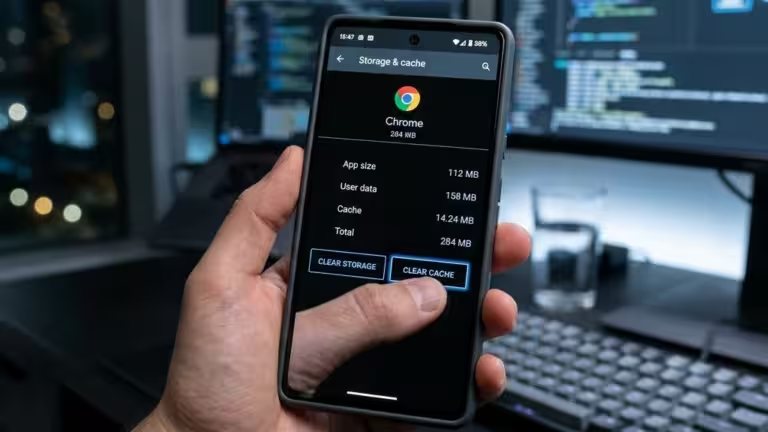
Jika browser terasa lambat saat membaca, masalahnya belum tentu berasal dari filter layar. Anda dapat mengikuti Cara Menghapus Cache Tersembunyi Aplikasi Google Chrome di Android untuk menangani penumpukan cache. Langkah ini berkaitan dengan pengelolaan penyimpanan browser, bukan pengurangan cahaya biru.
Terapkan aturan 20 20 20 sebagai pengingat sederhana: setiap 20 menit, lihat objek sekitar 6 meter selama 20 detik. Berkediplah secara sadar, perbesar huruf, dan jaga jarak baca yang nyaman, umumnya sekitar 30 hingga 40 sentimeter. Jangan memaksakan jarak tertentu bila teks justru sulit terbaca.
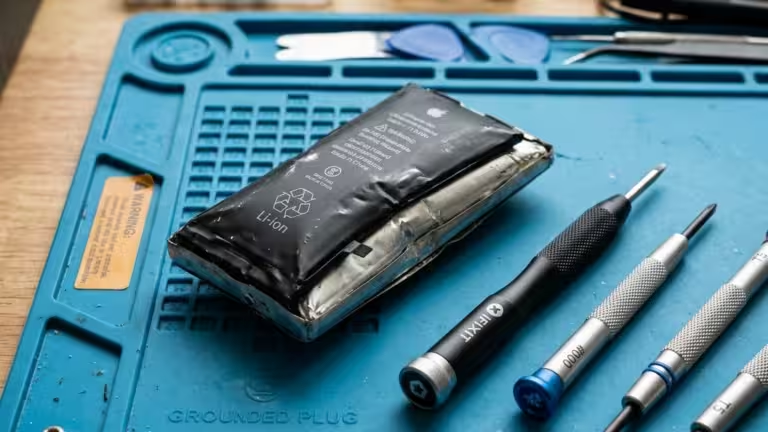
Perhatikan pula kondisi perangkat. HP yang panas perlu diistirahatkan dan dijauhkan dari sumber panas. Jika bodi terangkat atau baterai membengkak, hentikan penggunaan dan pengisian, lalu hubungi layanan servis. Panduan Penyebab Baterai HP Cepat Kembung dan Cara Mencegahnya Sejak Dini membahas risiko tersebut lebih lanjut.
Apabila keluhan mata berulang meskipun kebiasaan penggunaan sudah diperbaiki, konsultasikan dengan dokter mata. Nyeri hebat, penurunan penglihatan mendadak, atau mata merah disertai gangguan penglihatan memerlukan pemeriksaan segera.
Mengaktifkan fitur perlindungan radiasi cahaya biru hp merupakan pilihan praktis untuk menyesuaikan kenyamanan layar, khususnya pada malam hari. Gunakan fitur bawaan, pilih intensitas secukupnya, dan manfaatkan jadwal otomatis. Tetap utamakan pencahayaan yang sesuai, istirahat mata, serta pembatasan penggunaan menjelang tidur karena filter bukan pengganti kebiasaan sehat maupun pemeriksaan medis.