Newsletter Subscribe
Enter your email address below and subscribe to our newsletter
Info Teknologi, Tanpa Ribet
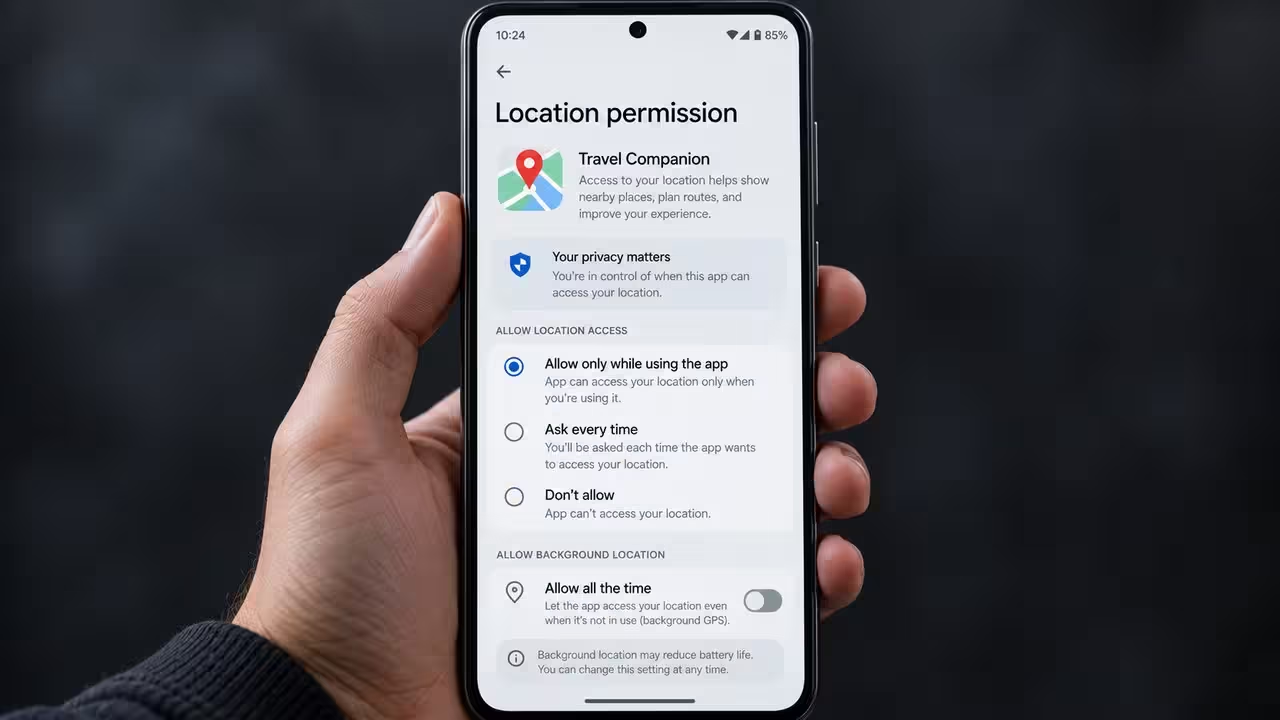
Akses lokasi membantu aplikasi navigasi, transportasi, cuaca, kebugaran, dan layanan darurat memberikan informasi yang relevan. Namun, tidak semua aplikasi perlu mengetahui posisi pengguna setiap saat. Aplikasi yang terus membaca GPS ketika tidak sedang digunakan dapat meningkatkan konsumsi baterai, penggunaan data, serta risiko pengumpulan informasi pribadi.
Karena itu, penting untuk memahami cara batasi akses lokasi gps aplikasi latar belakang tanpa merusak fungsi utama aplikasi. Pengaturan yang tepat memungkinkan aplikasi memperoleh lokasi hanya ketika dibuka, sekali saja, atau tidak sama sekali. Panduan ini membahas alasan pembatasan, langkah pengaturan pada Android dan iPhone, cara memeriksa aktivitas lokasi, serta solusi jika aplikasi tetap melacak posisi setelah izin dibatasi.
Akses lokasi latar belakang berarti aplikasi dapat membaca posisi perangkat meskipun tampilan aplikasi sedang ditutup atau pengguna beralih ke aplikasi lain. Dalam kondisi tertentu, akses ini memang diperlukan. Aplikasi pelacak keluarga, navigasi perjalanan, pencatat olahraga, atau fitur keamanan perangkat mungkin tidak berfungsi maksimal tanpa izin tersebut.
Masalah muncul ketika aplikasi belanja, permainan, editor foto, atau aplikasi lain yang tidak berhubungan langsung dengan lokasi meminta akses sepanjang waktu. Informasi lokasi dapat digunakan untuk personalisasi iklan, analisis kebiasaan, rekomendasi tempat, atau pemetaan rutinitas pengguna. Jika pengelolaan datanya tidak transparan, privasi pengguna dapat terancam.
Pembatasan juga membantu menghemat daya. GPS, jaringan seluler, WiFi, dan Bluetooth dapat digunakan secara bersamaan untuk menentukan posisi. Proses ini membutuhkan energi, terutama ketika aplikasi melakukan permintaan lokasi berulang kali. Pada ponsel yang baterainya cepat berkurang saat tidak digunakan, aktivitas lokasi latar belakang layak diperiksa lebih dahulu.
Nama menu dapat berbeda menurut merek ponsel dan versi sistem operasi. Meskipun demikian, pilihan izin lokasi umumnya memiliki fungsi yang serupa. Memahami setiap pilihan akan membantu pengguna mengambil keputusan yang tepat.
| Pilihan Izin | Cara Kerja | Cocok Digunakan Untuk |
|---|---|---|
| Izinkan sepanjang waktu | Aplikasi dapat mengakses lokasi ketika dibuka maupun berjalan di latar belakang. | Pelacak keluarga, keamanan perangkat, dan navigasi tertentu. |
| Izinkan hanya saat digunakan | Lokasi tersedia ketika aplikasi terlihat atau sedang aktif. | Transportasi, kamera, belanja, cuaca, dan jejaring sosial. |
| Tanya setiap saat | Sistem meminta persetujuan ketika aplikasi memerlukan lokasi. | Aplikasi yang jarang digunakan atau belum dipercaya. |
| Jangan izinkan | Aplikasi tidak dapat memperoleh lokasi melalui izin sistem. | Permainan, editor, dan aplikasi yang tidak membutuhkan posisi. |
| Lokasi perkiraan | Aplikasi menerima area umum, bukan koordinat yang sangat akurat. | Cuaca, berita lokal, pencarian umum, dan rekomendasi wilayah. |
Pada sebagian besar perangkat Android modern, pengaturan dapat dilakukan melalui menu Privasi atau Pengelola Izin. Langkah berikut mungkin memiliki nama sedikit berbeda pada Samsung, Xiaomi, OPPO, vivo, realme, atau merek lainnya.
Untuk aplikasi transportasi, pilihan hanya saat digunakan biasanya sudah memadai. Aplikasi tetap dapat menentukan titik penjemputan ketika dibuka, tetapi tidak terus memantau perangkat setelah layanan selesai. Sementara itu, aplikasi cuaca umumnya cukup menggunakan lokasi perkiraan.
Cara yang lebih cepat adalah menekan lama ikon aplikasi, memilih Informasi aplikasi, lalu membuka bagian Izin. Pilih Lokasi dan ubah tingkat aksesnya. Metode ini berguna ketika pengguna baru melihat ikon lokasi aktif setelah membuka aplikasi tertentu.
Android juga dapat mencabut izin dari aplikasi yang lama tidak digunakan. Aktifkan opsi untuk menjeda aktivitas aplikasi jika tidak digunakan, apabila tersedia. Selain izin lokasi, periksa izin kamera dan mikrofon. Jika terjadi masalah pada kedua izin tersebut, baca Cara Mengatasi Aplikasi Selalu Menolak Izin Kamera dan Mikrofon di HP untuk memahami pemeriksaan izin secara lebih menyeluruh.
Mengubah izin lokasi merupakan langkah utama, tetapi pengguna dapat menambahkan pembatasan baterai agar aplikasi tidak terlalu aktif ketika ditutup. Buka Informasi aplikasi, pilih Baterai, lalu gunakan pilihan Dibatasi jika aplikasi tidak membutuhkan sinkronisasi terus menerus.
Selanjutnya, buka bagian Penggunaan data dan nonaktifkan data latar belakang jika fungsi aplikasi tidak bergantung pada pemberitahuan langsung. Jangan menerapkan pembatasan ini pada aplikasi keamanan, pesan, navigasi aktif, atau pelacak perangkat tanpa memahami dampaknya. Pembatasan berlebihan dapat menyebabkan pemberitahuan terlambat dan riwayat perjalanan tidak tercatat.
Pengguna iPhone dapat mengontrol izin melalui layanan lokasi. Apple menyediakan indikator yang membantu mengetahui aplikasi mana yang baru menggunakan lokasi.
Panah di samping nama aplikasi menunjukkan aktivitas lokasi. Panah berwarna tertentu dapat menandakan penggunaan terbaru, permintaan dalam periode tertentu, atau penggunaan pembatasan wilayah. Informasi ini membantu mengenali aplikasi yang mengakses lokasi lebih sering daripada yang diperkirakan.
iPhone juga memiliki Penyegaran App di Latar. Buka Pengaturan, pilih Umum, lalu Penyegaran App di Latar untuk menonaktifkannya pada aplikasi yang tidak penting. Langkah ini bukan pengganti pengaturan izin lokasi, tetapi dapat mengurangi aktivitas aplikasi ketika tidak sedang dibuka.
Jangan langsung mematikan seluruh layanan lokasi karena beberapa fitur keselamatan dapat ikut berhenti. Evaluasi setiap aplikasi berdasarkan fungsi, frekuensi penggunaan, serta sensitivitas data. Ajukan pertanyaan sederhana: apakah fitur utama aplikasi gagal jika tidak mengetahui posisi ketika ditutup?
Aplikasi navigasi mungkin membutuhkan pembaruan posisi selama perjalanan meskipun layar dikunci. Aplikasi pelacak perangkat juga memerlukan izin lebih luas agar ponsel dapat ditemukan ketika hilang. Untuk memperkuat perlindungan, pengguna dapat mengikuti Cara Mengaktifkan Fitur Anti Maling Pelacak Suara Keras di Android. Pastikan fitur keamanan tidak ikut dibatasi sebelum menguji pelacakan.
Sebaliknya, kalkulator, pemindai dokumen, permainan tanpa fitur berbasis wilayah, dan editor gambar umumnya tidak memerlukan lokasi. Jika aplikasi tersebut memaksa meminta lokasi tanpa penjelasan yang masuk akal, pilih Jangan izinkan dan pertimbangkan mencari alternatif yang lebih menghormati privasi.
Ponsel dapat membantu menentukan lokasi melalui pemindaian jaringan WiFi dan perangkat Bluetooth, bahkan ketika kedua koneksi terlihat tidak aktif. Pada Android, cari menu Pemindaian WiFi dan Pemindaian Bluetooth di pengaturan Lokasi. Nonaktifkan jika tidak diperlukan, tetapi pahami bahwa akurasi pencarian perangkat dan navigasi dalam ruangan dapat menurun.
Setelah izin diubah, paksa berhenti aplikasi lalu hapus cache jika indikator lokasi tetap muncul. Mulai ulang perangkat untuk menutup proses yang tertahan. Hindari langsung menghapus data karena tindakan tersebut dapat mengeluarkan akun dan menghilangkan pengaturan lokal.
Kesalahan perangkat lunak dapat menyebabkan indikator lokasi aktif terlalu lama. Pasang pembaruan sistem dan versi aplikasi terbaru dari toko resmi. Jika masalah muncul setelah pembaruan tertentu, periksa catatan penggunaan baterai, cabut izin, lalu instal ulang aplikasi setelah memastikan data penting telah dicadangkan.
Masalah sensor tidak selalu berasal dari kerusakan perangkat keras. Prinsip pemeriksaan izin, kebersihan komponen, dan pembaruan sistem juga berguna untuk masalah lain. Sebagai referensi, baca Penyebab Sensor Fingerprint HP Sering Gagal Mengenali Sidik Jari. Untuk perawatan bagian fisik ponsel, tersedia pula Panduan Membersihkan Lubang Jack Audio 3.5mm HP yang Macet.
Langkah batasi akses lokasi gps aplikasi latar belakang merupakan cara efektif menjaga privasi sekaligus mengurangi konsumsi baterai. Gunakan izin hanya saat aplikasi digunakan sebagai pilihan standar, pilih lokasi perkiraan jika koordinat tepat tidak diperlukan, dan berikan akses sepanjang waktu hanya kepada layanan navigasi, keselamatan, atau pelacakan yang benar-benar dipercaya.
Lakukan pemeriksaan berkala karena pembaruan aplikasi dapat menampilkan permintaan izin baru. Jika indikator lokasi tetap aktif, periksa pemindaian jaringan, aktivitas baterai, data latar belakang, serta pembaruan sistem. Dengan pengaturan yang seimbang, fungsi penting ponsel tetap berjalan tanpa memberikan akses lokasi berlebihan kepada setiap aplikasi.