Newsletter Subscribe
Enter your email address below and subscribe to our newsletter
Info Teknologi, Tanpa Ribet
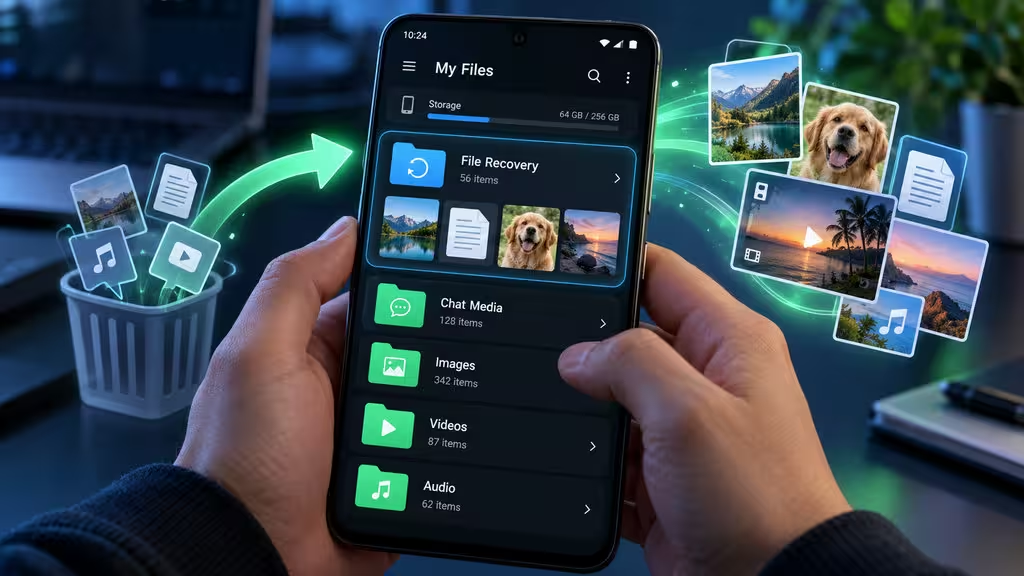
Cara mengembalikan foto, video, rekaman suara, dan dokumen WhatsApp yang terhapus otomatis atau hilang dari galeri tanpa Google Drive backup melalui folder database lokal dan cache penyimpanan internal.
Kehilangan dokumen, foto, video, atau catatan suara penting di aplikasi perpesanan instan tentu menjadi momok menakutkan bagi siapa saja. Terlebih lagi, jika file tersebut terhapus secara otomatis oleh sistem karena masa aktif penyimpanan di server telah habis atau fitur unduh otomatis tidak diaktifkan sebelumnya. Panik adalah respons pertama yang sering dirasakan oleh pengguna. Banyak orang langsung berasumsi bahwa data tersebut musnah selamanya dan tidak dapat dipulihkan lagi. Terutama jika mereka tidak pernah mengaktifkan fitur pencadangan otomatis ke Google Drive atau iCloud. Namun, apakah benar tidak ada harapan sama sekali? Jawabannya tentu saja ada. Masih ada beberapa celah teknis dan metode mendalam yang bisa dicoba untuk memulihkan data tersebut.
Sebagai pembaca setia infotechz.net, Anda tentu memahami bahwa teknologi selalu menyediakan jalan keluar bagi setiap masalah sistem. Sebelum Anda memutuskan untuk menyerah dan merelakan file penting tersebut hilang, mari kita bedah secara komprehensif mengenai mekanisme penyimpanan data aplikasi perpesanan ini di dalam memori perangkat. Terkadang, kendala teknis pada perangkat keras juga memicu masalah lain seperti Cara Menghidupkan HP Android yang Tombol Power Rusak Tanpa Bongkar yang membutuhkan penanganan khusus agar Anda bisa mengakses menu pemulihan data dengan aman.
Sebelum kita masuk ke inti pembahasan mengenai cara mengembalikan file whatsapp yang terhapus otomatis tanpa backup, sangat penting untuk memahami bagaimana sistem operasi Android menyimpan berbagai berkas kiriman tersebut. Secara default, aplikasi perpesanan ini menyimpan seluruh media yang masuk ke dalam memori internal ponsel Anda. Setiap foto, video, dokumen, dan audio memiliki folder spesifik yang terorganisir dengan baik di dalam direktori penyimpanan lokal.
Ketika Anda mengaktifkan fitur unduh otomatis, file akan langsung tersimpan di dalam galeri atau folder pengelola file. Masalah muncul ketika fitur tersebut mati, atau ketika file telah lama diunduh namun terhapus dari chat, atau bahkan ketika sistem membersihkan cache secara otomatis. Seringkali, meskipun file tampak hilang dari aplikasi, bayangan file tersebut atau cache sisa masih tertinggal di dalam direktori sistem yang tersembunyi. Hal ini juga sering berkaitan dengan masalah kapasitas perangkat, di mana pengguna sering mencari solusi seperti Cara Mengembalikan Ruang Penyimpanan HP Android yang Berkurang Tanpa Sebab yang Jelas untuk mengoptimalkan kembali memori ponsel mereka sebelum melakukan pemindaian data.
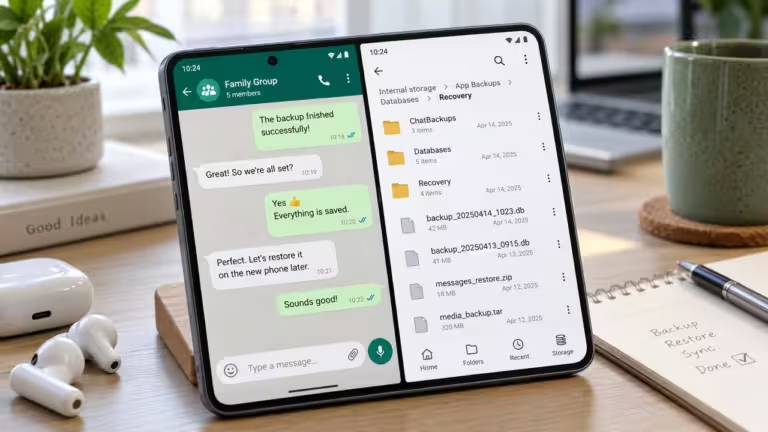
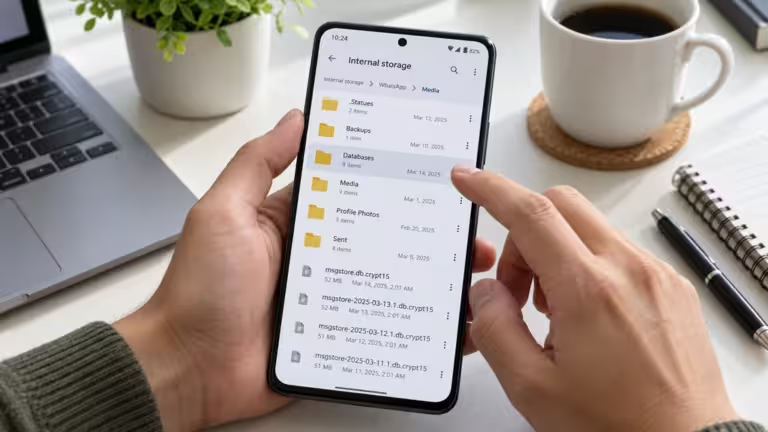
Meskipun Anda tidak pernah mencadangkan data ke cloud, aplikasi ini secara otomatis membuat salinan cadangan lokal di dalam memori internal ponsel setiap hari pada jam tertentu. File cadangan ini disimpan dalam format terenkripsi dengan ekstensi khusus. Anda bisa memanfaatkan file database ini untuk memulihkan riwayat obrolan beserta lampiran yang tertaut di dalamnya.
Berikut adalah langkah demi langkah teknis untuk memanfaatkan database lokal:
Seringkali file tidak benar-benar terhapus dari sistem memori ponsel, melainkan hanya terhapus dari tampilan antarmuka aplikasi chat atau galeri utama. Anda bisa melakukan penelusuran manual menggunakan aplikasi penjelajah berkas untuk menemukan file tersebut. Terkadang, masalah layar sentuh yang kurang responsif saat melakukan navigasi file dapat diatasi dengan membaca Panduan Mengatur Sensitivitas Layar Sentuh HP Setelah Pasang Tempered Glass agar proses pencarian berjalan lancar.
Langkah pemeriksaan folder media secara manual adalah sebagai berikut:
Jika metode manual melalui folder lokal tidak membuahkan hasil, opsi berikutnya adalah menggunakan perangkat lunak pemulihan data pihak ketiga yang berjalan di komputer atau langsung di perangkat Android yang telah di-root. Aplikasi seperti DiskDigger, Dr.Fone, atau EaseUS MobiSaver dirancang khusus untuk memindai sektor memori yang belum ditimpa oleh data baru.
Penting untuk diingat bahwa tingkat keberhasilan menggunakan aplikasi pihak ketiga sangat bergantung pada apakah sektor penyimpanan tempat file tersebut dulu berada sudah ditimpa oleh data baru atau belum. Jika Anda terus menggunakan ponsel untuk mengunduh file berukuran besar setelah file terhapus, peluang pemulihan akan semakin kecil. Selain itu, pastikan perangkat Anda tidak mengalami gangguan perangkat keras seperti Penyebab Layar HP Samsung Menjadi Kehijauan (Green Screen) dan Solusi Memperbaikinya yang dapat menghambat proses koneksi kabel USB ke komputer.
Untuk membantu Anda menentukan langkah terbaik, berikut adalah tabel perbandingan efektivitas dari berbagai metode pemulihan file WhatsApp yang terhapus otomatis tanpa cadangan:
| Metode Pemulihan | Tingkat Keberhasilan | Kebutuhan Akses Root | Risiko Kehilangan Data | Tingkat Kesulitan |
|---|---|---|---|---|
| Database Lokal (Manual) | Sedang – Tinggi | Tidak Perlu | Rendah | Menengah |
| Penjelajahan Folder Media | Tinggi (Jika file belum bersih) | Tidak Perlu | Sangat Rendah | Mudah |
| Aplikasi Pihak Ketiga (PC) | Sedang | Opsional / Dianjurkan | Menengah | Tinggi |
| Aplikasi Pemindai Memori (Android) | Rendah – Sedang | Wajib Root | Tinggi | Menengah |
Mencegah tentu jauh lebih baik daripada mengobati. Setelah Anda berhasil memulihkan file penting yang hilang, sangat disarankan untuk melakukan beberapa penyesuaian pengaturan pada aplikasi perpesanan Anda agar kejadian serupa tidak terulang kembali di kemudian hari. Berikut adalah beberapa langkah preventif yang bisa diterapkan:
Kehilangan file penting di aplikasi perpesanan karena terhapus secara otomatis bukanlah akhir dari segalanya. Meskipun Anda tidak memiliki cadangan resmi di cloud, sistem operasi Android menyimpan berbagai jejak digital mulai dari database lokal hingga file cache di dalam direktori media tersembunyi. Dengan mengikuti panduan teknis mengenai cara mengembalikan file whatsapp yang terhapus otomatis tanpa backup di atas secara teliti dan hati-hati, peluang Anda untuk menyelamatkan data berharga tersebut masih terbuka lebar. Selalu lakukan tindakan preventif dan periksa pengaturan penyimpanan perangkat Anda secara berkala agar kejadian kehilangan data tidak terulang kembali.